Инструкции по покупке
Выберите игру или сервис. Здесь описаны подготовка аккаунта, нужные данные и получение заказа.
Как купить в InStore
Как купить цифровой товар в InStore?
Для регистрации необходимы логин из 3–32 латинских букв, цифр или подчёркиваний и пароль от 12 символов.
- Войдите в аккаунт InStore
Кнопка «Войти» находится вверху страницы. Для регистрации предусмотрена вкладка «Создать аккаунт».
- Выберите товар
В карточке должны совпадать название, регион и платформа. Товары без цены пока не продаются.
- Укажите данные для получения
Список нужных данных указан в карточке товара. После заполнения доступна кнопка «Продолжить».
- Оплатите заказ
На экране «Проверьте заказ» необходимо сверить данные и сумму. Кнопка «Перейти к оплате» открывает оплату через СБП.
- Откройте заказ в «Моих заказах»
После оплаты статус обновится автоматически. Запросы дополнительных данных поступят в чат на сайте.
- Передайте данные по запросу
Передача допускается только на странице заказа или в чате сайта. Данные банковской карты и коды из СМС банка не требуются.
- Проверьте получение заказа
Проверка доступна после статуса «На проверке». При проблеме необходимо обратиться в чат в течение 24 часов, иначе заказ завершится автоматически.
Шаг 1. Войдите или создай аккаунт
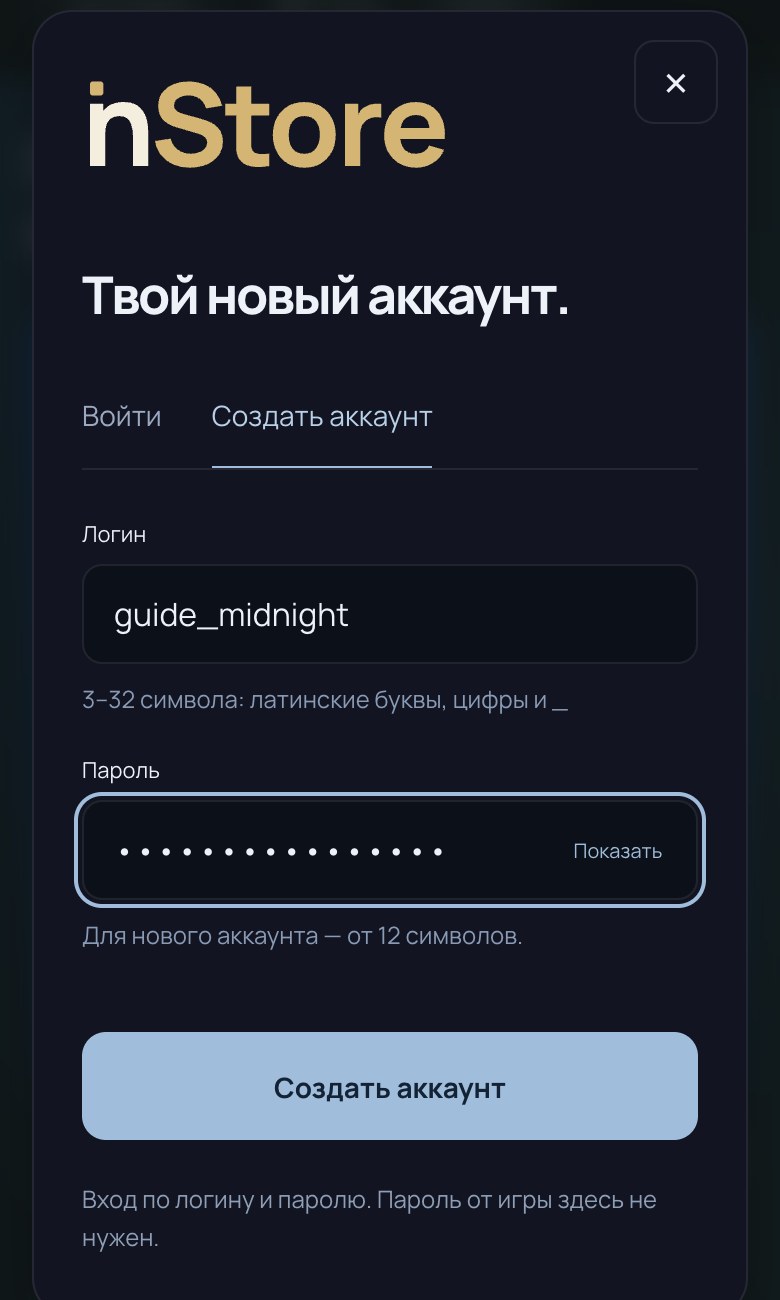
Нажмите на изображение для увеличения
Шаг 2. Выберите товар
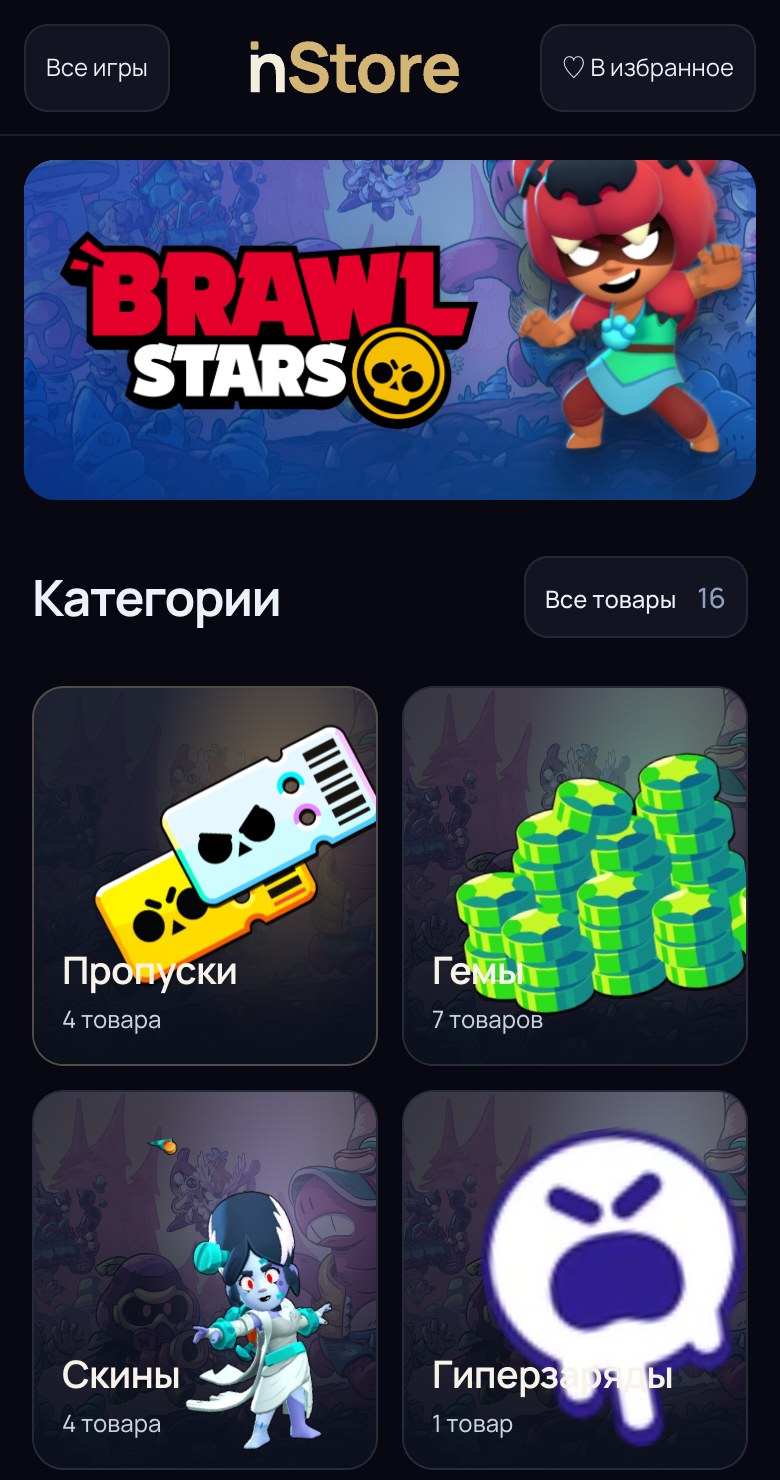
Нажмите на изображение для увеличения
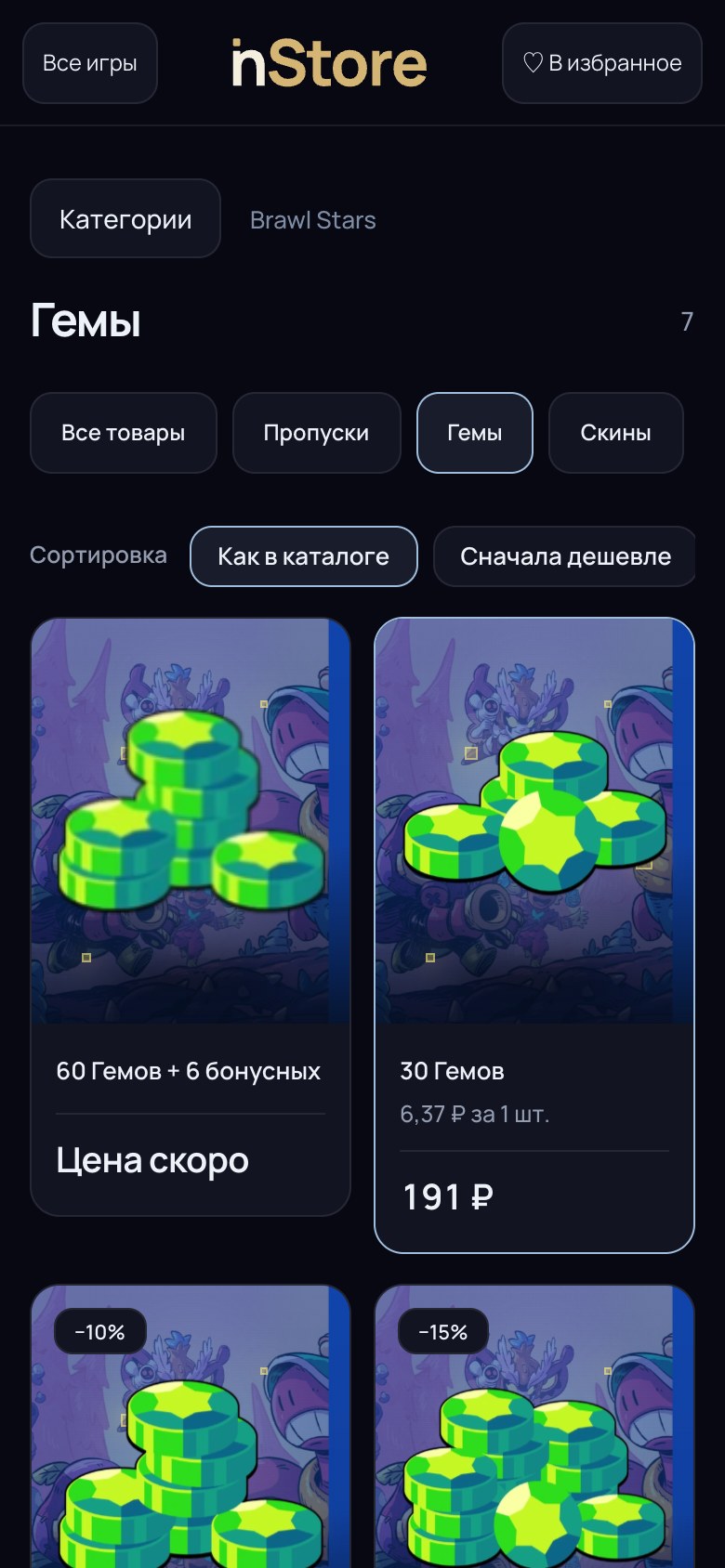
Нажмите на изображение для увеличения
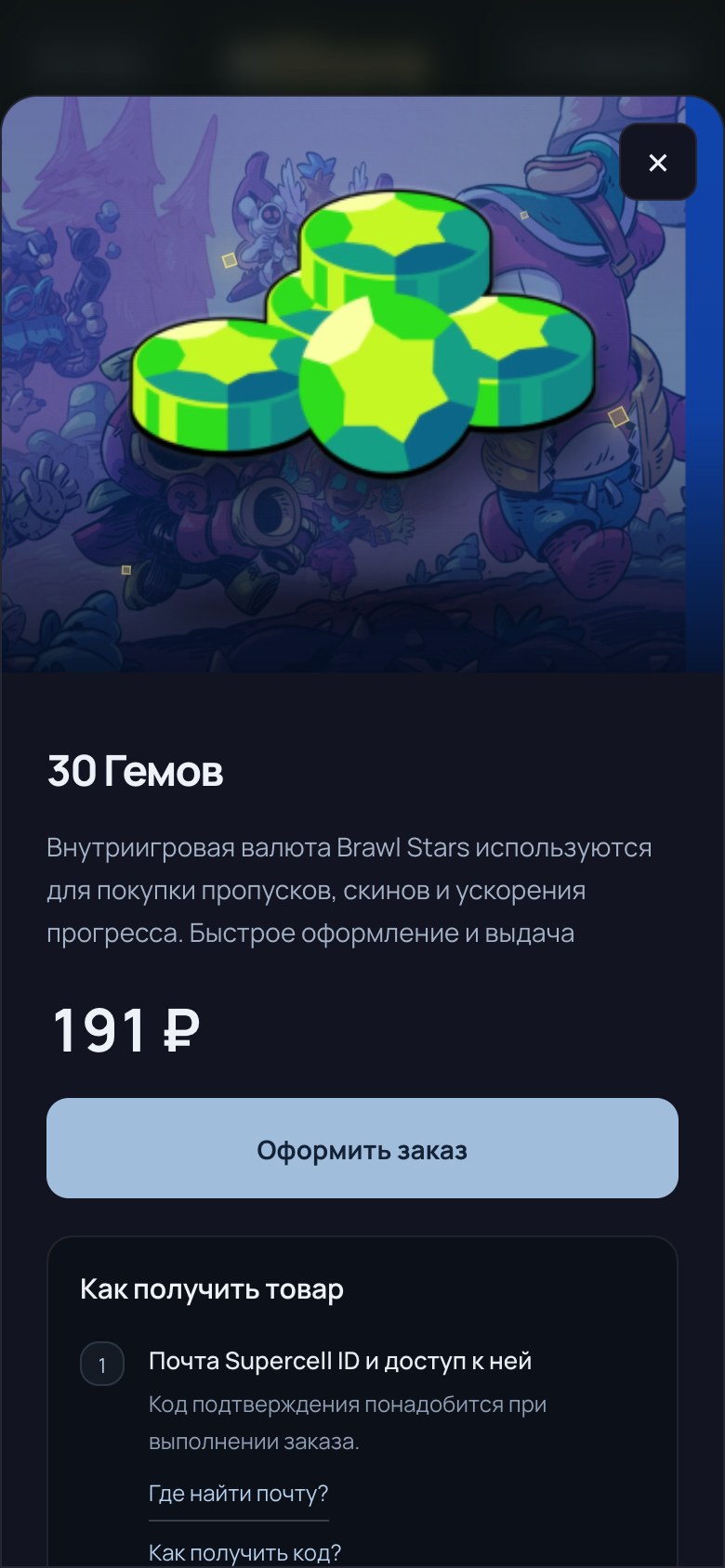
Нажмите на изображение для увеличения
Шаг 3. Укажи данные и оплати
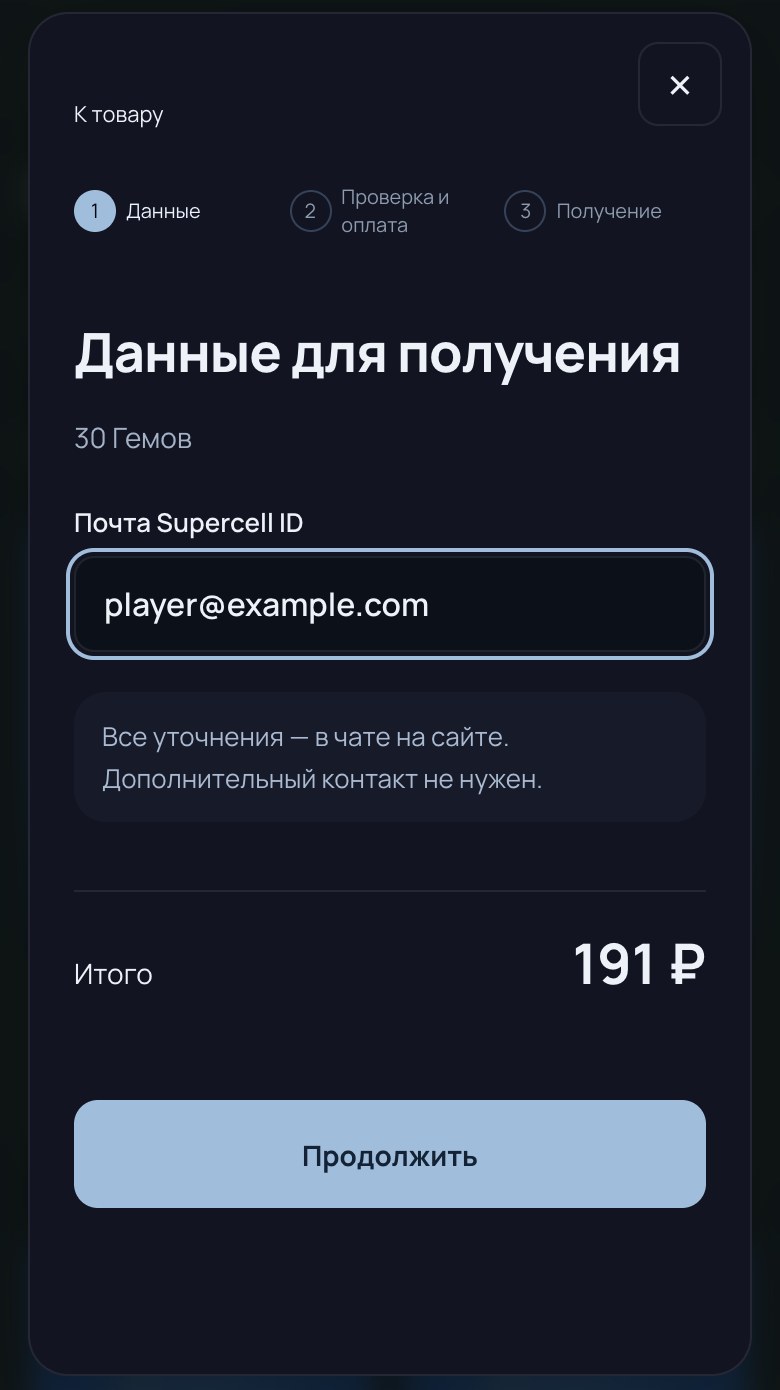
Нажмите на изображение для увеличения
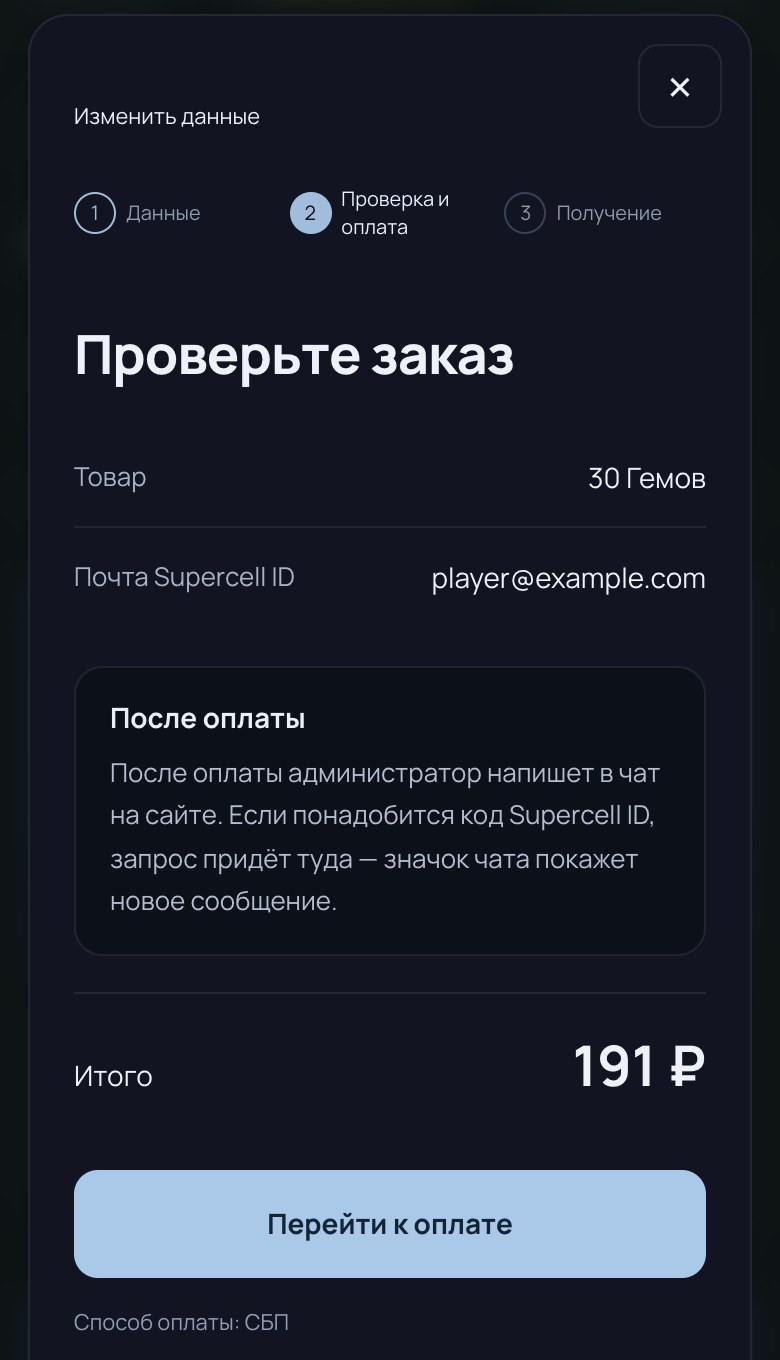
Нажмите на изображение для увеличения
Шаг 4. Дождись выполнения и Проверьте получение
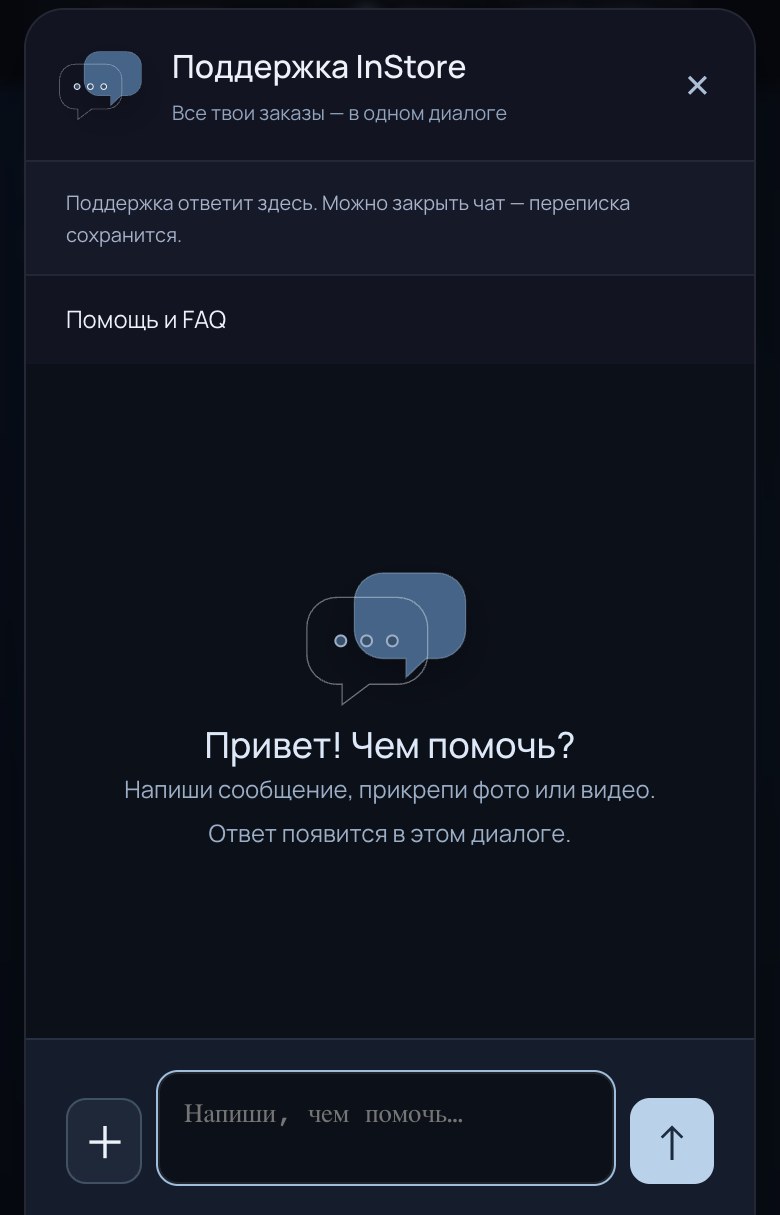
Нажмите на изображение для увеличения
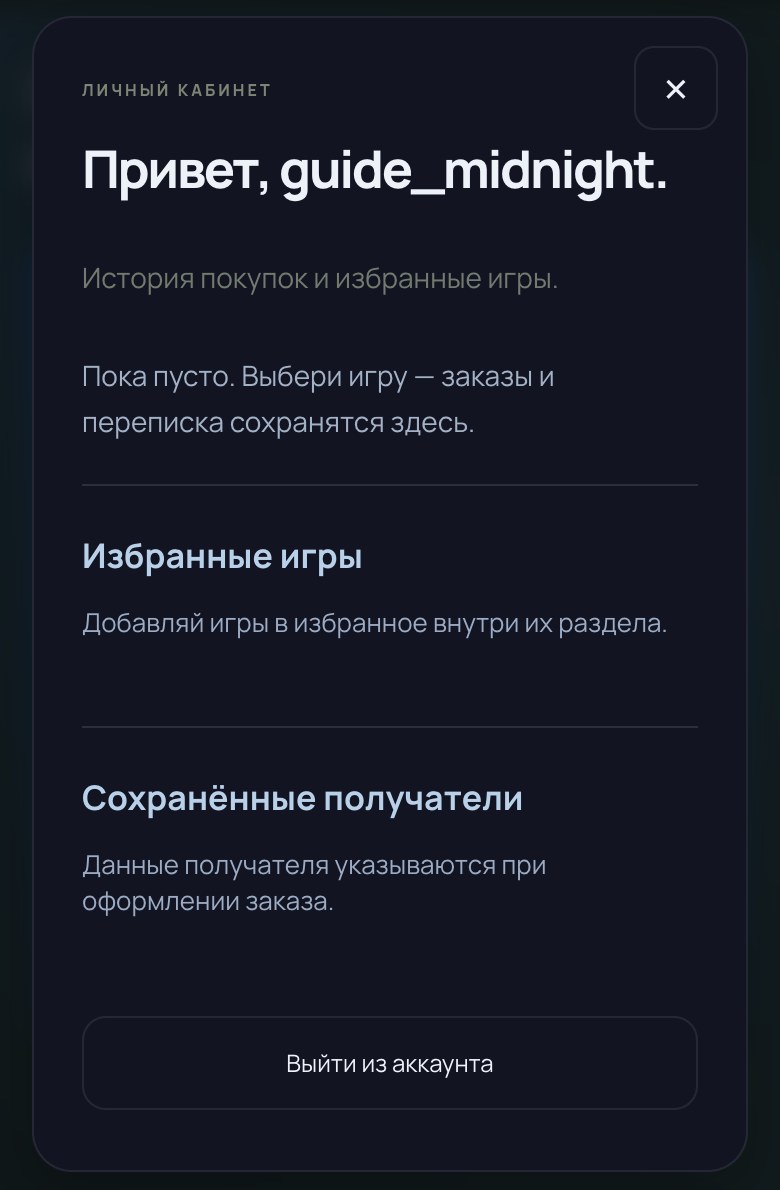
Нажмите на изображение для увеличения
Brawl Stars
Как купить донат в Brawl Stars?
Потребуются почта Supercell ID и, по запросу, шестизначный код входа из письма; пароль не нужен.
- Выберите товар
Улучшение до Plus подходит только при активном обычном Brawl Pass текущего сезона.
- Укажите почту Supercell ID
Почта указана в настройках игры → Supercell ID. Необходимы привязанный Supercell ID и доступ к почте.
- Оплатите заказ
На экране «Проверьте заказ» необходимо сверить данные и сумму. Кнопка «Перейти к оплате» открывает оплату через СБП.
- Откройте заказ в «Моих заказах»
После оплаты статус обновится автоматически. Запросы дополнительных данных поступят в чат на сайте.
- Запросите код по запросу администратора
В Supercell ID предусмотрен путь «Switch account» → «Log in to Supercell ID». После ввода почты придёт шестизначный код входа.
- Отправьте код на сайте InStore
Код нельзя вводить в игре или заменять новым после отправки. До статуса «На проверке» входить в игру не следует.
- Проверьте получение заказа
Проверка доступна после статуса «На проверке». При проблеме необходимо обратиться в чат в течение 24 часов, иначе заказ завершится автоматически.
Как получить код подтверждения (OTP)
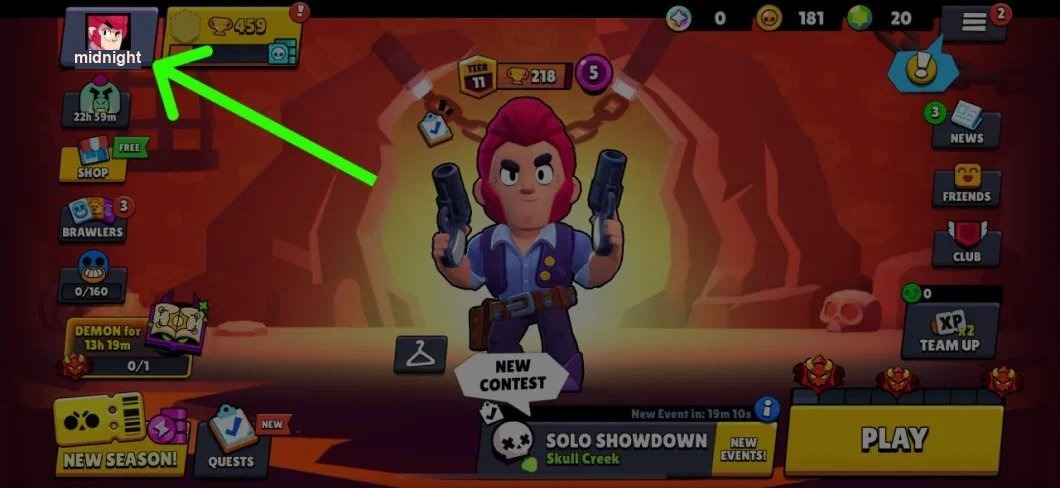
Нажмите на изображение для увеличения
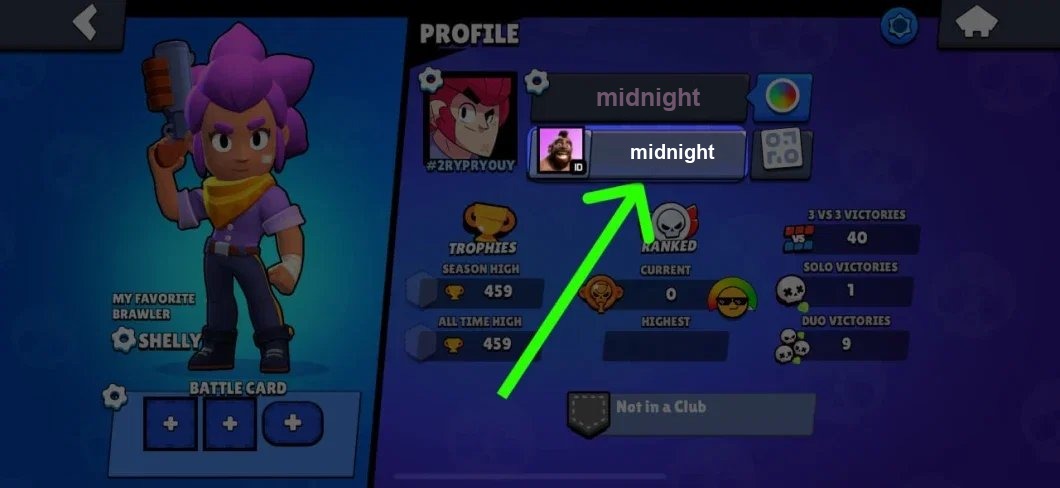
Нажмите на изображение для увеличения
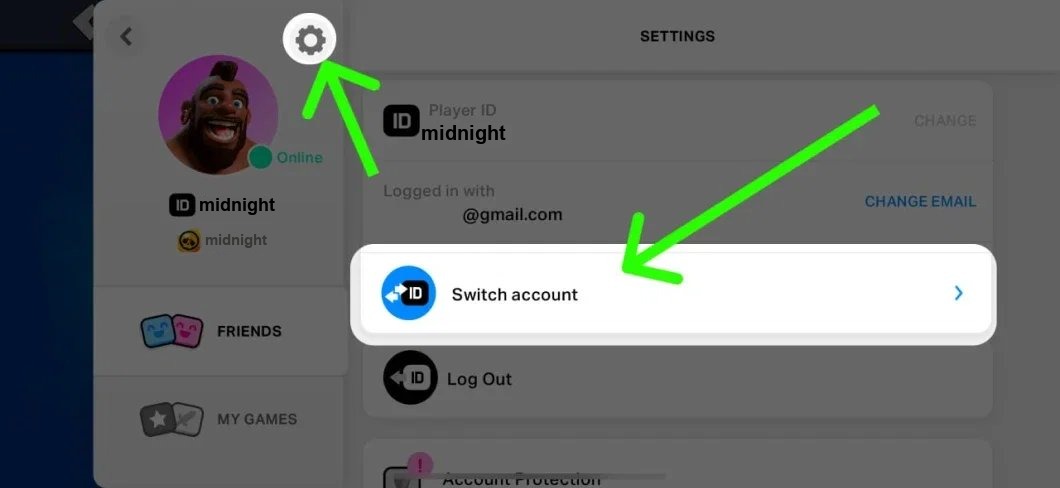
Нажмите на изображение для увеличения
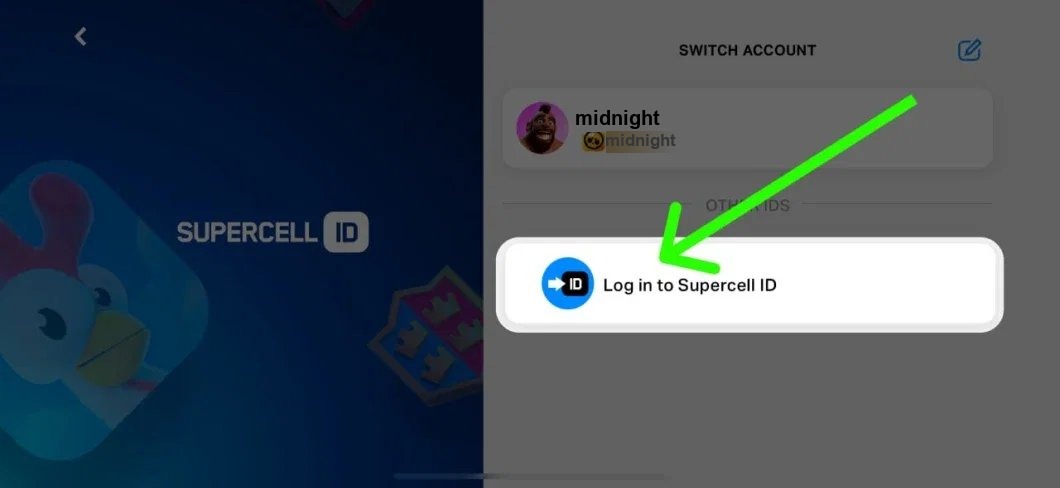
Нажмите на изображение для увеличения
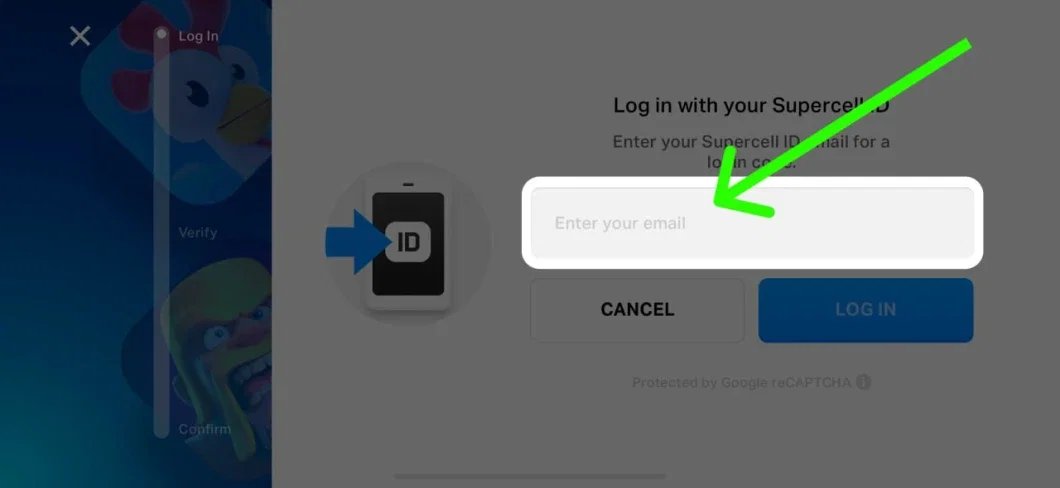
Нажмите на изображение для увеличения
Clash Royale
Как купить донат в Clash Royale?
Потребуются почта Supercell ID и, по запросу, шестизначный код входа из письма; пароль не нужен.
- Выберите товар
Повторно получить уже имеющийся предмет нельзя.
- Укажите почту Supercell ID
Почта указана в настройках игры → Supercell ID. Необходимы привязанный Supercell ID и доступ к почте.
- Оплатите заказ
На экране «Проверьте заказ» необходимо сверить данные и сумму. Кнопка «Перейти к оплате» открывает оплату через СБП.
- Откройте заказ в «Моих заказах»
После оплаты статус обновится автоматически. Запросы дополнительных данных поступят в чат на сайте.
- Запросите код по запросу администратора
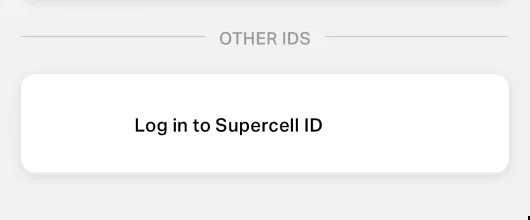
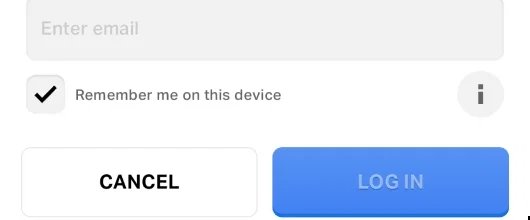
В Supercell ID предусмотрен путь «Switch account» → «Log in to Supercell ID». После ввода почты придёт шестизначный код входа.
- Отправьте код на сайте InStore
Код нельзя вводить в игре или заменять новым после отправки. До статуса «На проверке» входить в игру не следует.
- Проверьте получение заказа
Проверка доступна после статуса «На проверке». При проблеме необходимо обратиться в чат в течение 24 часов, иначе заказ завершится автоматически.
Как получить код подтверждения (OTP)
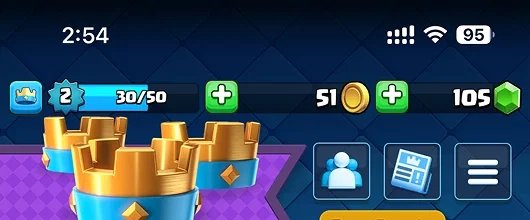
Нажмите на изображение для увеличения
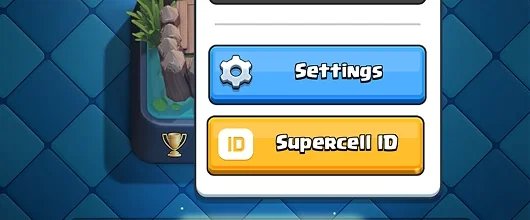
Нажмите на изображение для увеличения
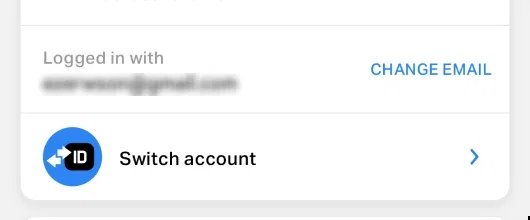
Нажмите на изображение для увеличения
Нажмите на изображение для увеличения
Нажмите на изображение для увеличения
Clash of Clans
Как купить донат в Clash of Clans?
Потребуются почта Supercell ID и, по запросу, шестизначный код входа из письма; пароль не нужен.
- Выберите товар
Gold Pass покупается один раз за сезон; скины и оформления повторно не выдаются.
- Укажите почту Supercell ID
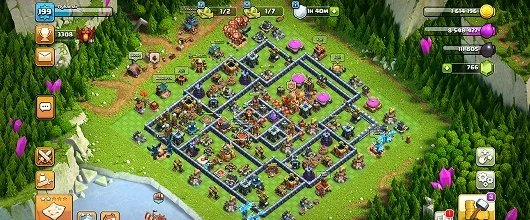
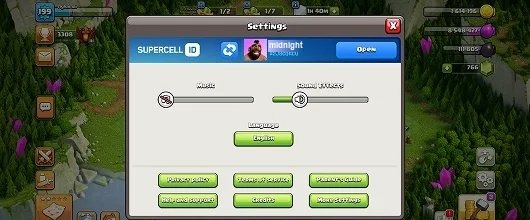
Почта указана в настройках игры → Supercell ID. Необходимы привязанный Supercell ID и доступ к почте.
- Оплатите заказ
На экране «Проверьте заказ» необходимо сверить данные и сумму. Кнопка «Перейти к оплате» открывает оплату через СБП.
- Откройте заказ в «Моих заказах»
После оплаты статус обновится автоматически. Запросы дополнительных данных поступят в чат на сайте.
- Запросите код по запросу администратора
В Supercell ID предусмотрен путь «Switch account» → «Log in to Supercell ID». После ввода почты придёт шестизначный код входа.
- Отправьте код на сайте InStore
Код нельзя вводить в игре или заменять новым после отправки. До статуса «На проверке» входить в игру не следует.
- Проверьте получение заказа
Проверка доступна после статуса «На проверке». При проблеме необходимо обратиться в чат в течение 24 часов, иначе заказ завершится автоматически.
Как получить код подтверждения (OTP)
Нажмите на изображение для увеличения
Нажмите на изображение для увеличения
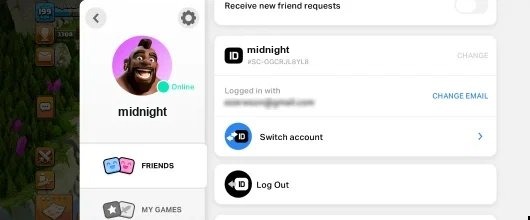
Нажмите на изображение для увеличения
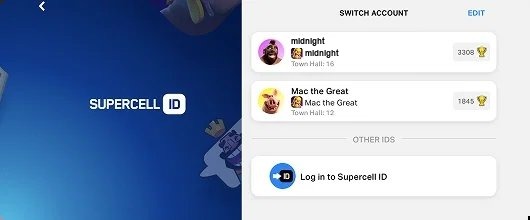
Нажмите на изображение для увеличения
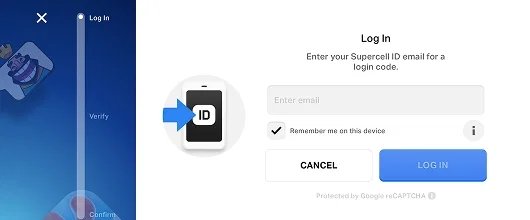
Нажмите на изображение для увеличения
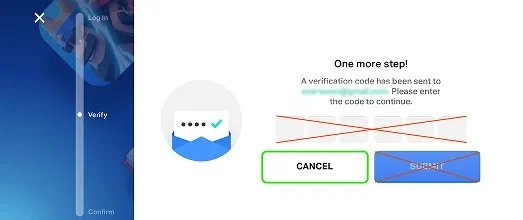
Нажмите на изображение для увеличения
Hay Day
Как купить донат в Hay Day?
Потребуются почта Supercell ID и, по запросу, шестизначный код входа из письма; пароль не нужен.
- Выберите товар
Для пропуска вечеринки нужен фермерский пропуск, для фестивального — оба предыдущих пропуска; доступность наборов зависит от уровня фермы.
- Укажите почту Supercell ID
Почта указана в настройках игры → Supercell ID. Необходимы привязанный Supercell ID и доступ к почте.
- Оплатите заказ
На экране «Проверьте заказ» необходимо сверить данные и сумму. Кнопка «Перейти к оплате» открывает оплату через СБП.
- Откройте заказ в «Моих заказах»
После оплаты статус обновится автоматически. Запросы дополнительных данных поступят в чат на сайте.
- Запросите код по запросу администратора
В Supercell ID предусмотрен путь «Switch account» → «Log in to Supercell ID». После ввода почты придёт шестизначный код входа.
- Отправьте код на сайте InStore
Код нельзя вводить в игре или заменять новым после отправки. До статуса «На проверке» входить в игру не следует.
- Проверьте получение заказа
Проверка доступна после статуса «На проверке». При проблеме необходимо обратиться в чат в течение 24 часов, иначе заказ завершится автоматически.
Где найти почту Supercell ID
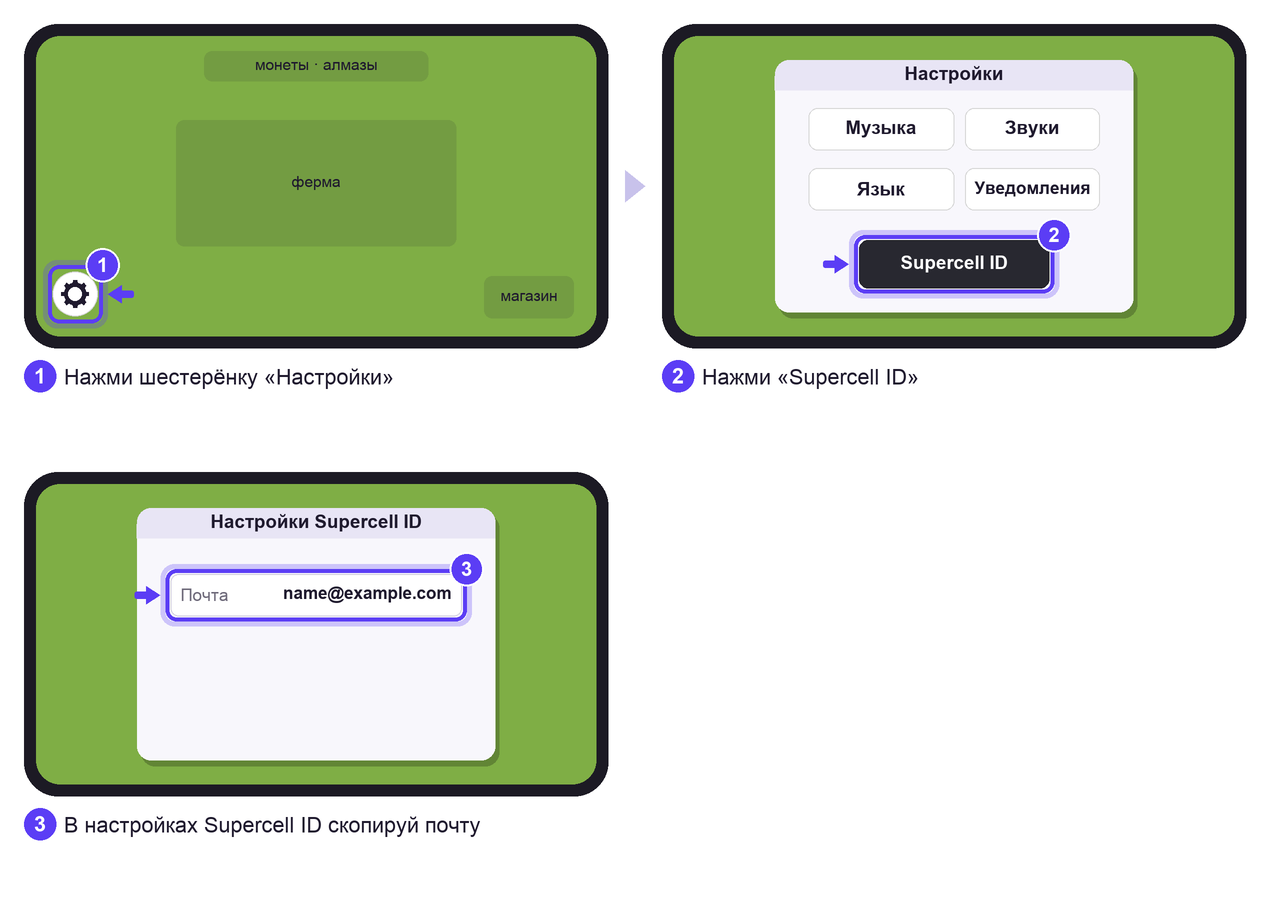
Нажмите на изображение для увеличения
Standoff 2
Как купить донат в Standoff 2?
Потребуется числовой UID; пароль и коды входа не нужны.
- Выберите товар
В карточке должны совпадать название, регион и платформа. Товары без цены пока не продаются.
- Укажите UID игрока
ID указан над никнеймом на главном экране. Gold Tickets и Gold — разные валюты.
- Оплатите заказ
На экране «Проверьте заказ» необходимо сверить данные и сумму. Кнопка «Перейти к оплате» открывает оплату через СБП.
- Откройте заказ в «Моих заказах»
После оплаты статус обновится автоматически. Запросы дополнительных данных поступят в чат на сайте.
- Проверьте получение заказа
Проверка доступна после статуса «На проверке». При проблеме необходимо обратиться в чат в течение 24 часов, иначе заказ завершится автоматически.
Как купить донат в Standoff 2?
Потребуются UID и, по запросу, номер паттерна скина; пароль не нужен.
- Выберите товар
В карточке должны совпадать название, регион и платформа. Товары без цены пока не продаются.
- Укажите UID игрока
ID указан над никнеймом на главном экране.
- Оплатите заказ
На экране «Проверьте заказ» необходимо сверить данные и сумму. Кнопка «Перейти к оплате» открывает оплату через СБП.
- Откройте заказ в «Моих заказах»
После оплаты статус обновится автоматически. Запросы дополнительных данных поступят в чат на сайте.
- Выставьте скин по инструкции администратора
Название скина и цену сообщат в чате сайта. Номер паттерна требуется только по запросу.
- Проверьте получение заказа
Проверка доступна после статуса «На проверке». При проблеме необходимо обратиться в чат в течение 24 часов, иначе заказ завершится автоматически.
Где найти UID
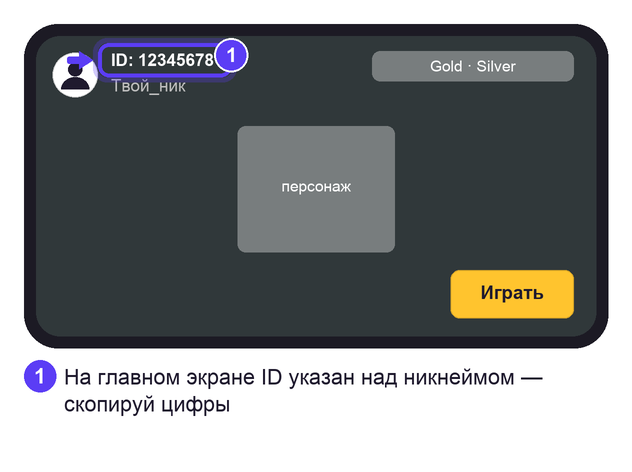
Нажмите на изображение для увеличения
PUBG Mobile
Как купить UC в PUBG Mobile?
Потребуется UID; пароль и коды входа не нужны.
- Выберите товар
В карточке должны совпадать название, регион и платформа. Товары без цены пока не продаются.
- Укажите UID игрока
UID указан в профиле над аватаром. В пакетах вида «300 + 25 UC» второе число означает бонус.
- Оплатите заказ
На экране «Проверьте заказ» необходимо сверить данные и сумму. Кнопка «Перейти к оплате» открывает оплату через СБП.
- Откройте заказ в «Моих заказах»
После оплаты статус обновится автоматически. Запросы дополнительных данных поступят в чат на сайте.
- Проверьте получение заказа
Проверка доступна после статуса «На проверке». При проблеме необходимо обратиться в чат в течение 24 часов, иначе заказ завершится автоматически.
Где найти UID
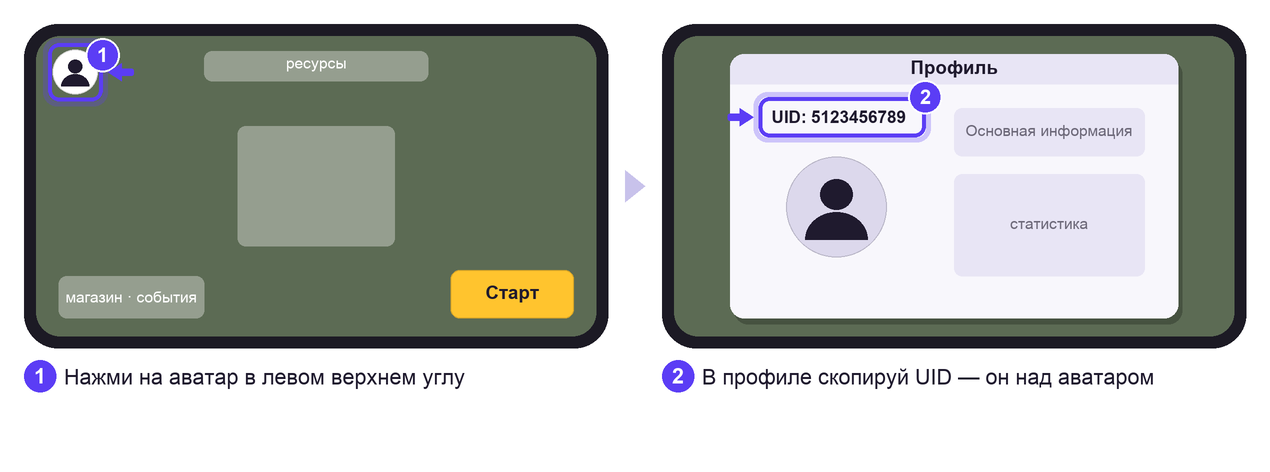
Нажмите на изображение для увеличения
Call of Duty Mobile
Как купить CP или Battle Pass в Call of Duty Mobile?
Потребуются почта Activision, а по запросу — пароль Activision и код из письма.
- Привяжите аккаунт к Activision
Привязка «Call of Duty» доступна в «Настройках» → «Пользовательские параметры». В игре должен быть открыт «Магазин».
- Выберите товар
В карточке должны совпадать название, регион и платформа. Товары без цены пока не продаются.
- Укажите почту аккаунта Activision
Почта Google или Facebook не заменяет почту Activision.
- Оплатите заказ
На экране «Проверьте заказ» необходимо сверить данные и сумму. Кнопка «Перейти к оплате» открывает оплату через СБП.
- Откройте заказ в «Моих заказах»
После оплаты статус обновится автоматически. Запросы дополнительных данных поступят в чат на сайте.
- Передайте данные Activision по запросу
Пароль и код передаются только на странице заказа или в чате сайта. До выполнения заказа входить в игру не следует.
- Проверьте получение заказа
Проверка доступна после статуса «На проверке». При проблеме необходимо обратиться в чат в течение 24 часов, иначе заказ завершится автоматически.
Как купить CP для региона Индия в Call of Duty Mobile?
Потребуется Player ID для аккаунта региона Индия.
- Выберите товар
В карточке должны совпадать название, регион и платформа. Товары без цены пока не продаются.
- Укажите Player ID
ID находится в настройках → «Legal and Privacy». Для пакетов «Индия» почта вместо ID не подходит.
- Оплатите заказ
На экране «Проверьте заказ» необходимо сверить данные и сумму. Кнопка «Перейти к оплате» открывает оплату через СБП.
- Откройте заказ в «Моих заказах»
После оплаты статус обновится автоматически. Запросы дополнительных данных поступят в чат на сайте.
- Проверьте получение заказа
Проверка доступна после статуса «На проверке». При проблеме необходимо обратиться в чат в течение 24 часов, иначе заказ завершится автоматически.
Как привязать игровой аккаунт к Activision
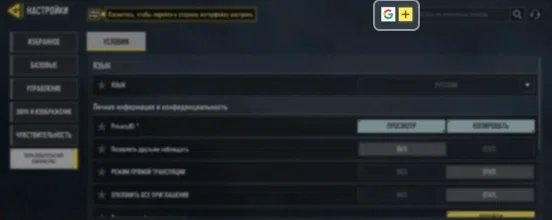
Нажмите на изображение для увеличения
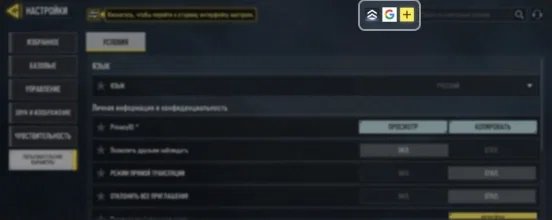
Нажмите на изображение для увеличения
Забыл пароль от Activision?
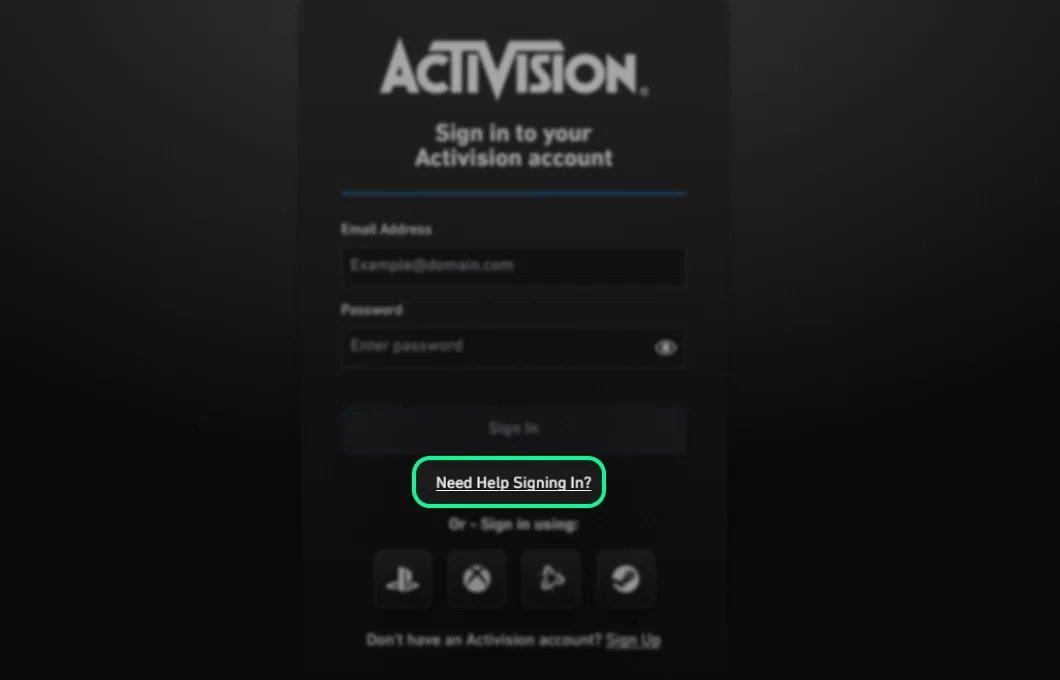
Нажмите на изображение для увеличения
Arena Breakout Mobile
Как купить донат в Arena Breakout Mobile?
Потребуется ID мобильной версии; пароль и коды входа не нужны.
- Выберите товар
В карточке должны совпадать название, регион и платформа. Товары без цены пока не продаются.
- Укажите ID игрока
ID находится в профиле → «Личные данные» → «Основные сведения». Товары предназначены только для мобильной версии.
- Оплатите заказ
На экране «Проверьте заказ» необходимо сверить данные и сумму. Кнопка «Перейти к оплате» открывает оплату через СБП.
- Откройте заказ в «Моих заказах»
После оплаты статус обновится автоматически. Запросы дополнительных данных поступят в чат на сайте.
- Проверьте получение заказа
Проверка доступна после статуса «На проверке». При проблеме необходимо обратиться в чат в течение 24 часов, иначе заказ завершится автоматически.
Где найти ID
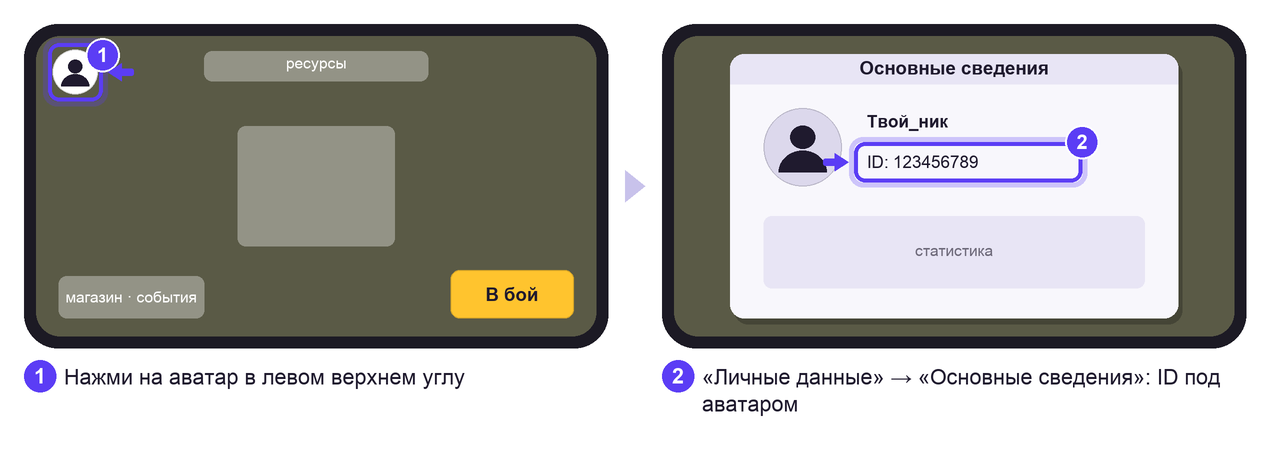
Нажмите на изображение для увеличения
Arena Breakout Infinite
Как купить донат в Arena Breakout Infinite?
Потребуется UID ПК-версии; пароль и коды входа не нужны.
- Выберите товар
В карточке должны совпадать название, регион и платформа. Товары без цены пока не продаются.
- Укажите UID игрока
UID указан в профиле или меню → настройках. Валюта между мобильной и ПК-версией не переносится.
- Оплатите заказ
На экране «Проверьте заказ» необходимо сверить данные и сумму. Кнопка «Перейти к оплате» открывает оплату через СБП.
- Откройте заказ в «Моих заказах»
После оплаты статус обновится автоматически. Запросы дополнительных данных поступят в чат на сайте.
- Проверьте получение заказа
Проверка доступна после статуса «На проверке». При проблеме необходимо обратиться в чат в течение 24 часов, иначе заказ завершится автоматически.
Где найти UID
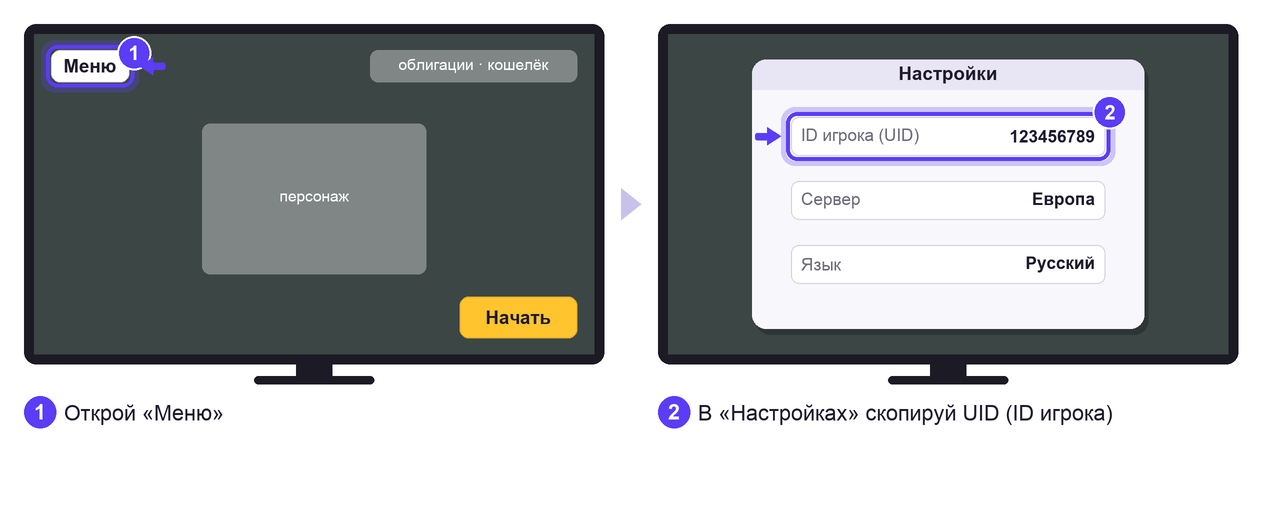
Нажмите на изображение для увеличения
Delta Force
Как купить донат в Delta Force?
Потребуется Player ID (UID); пароль и коды входа не нужны.
- Выберите товар
В карточке должны совпадать название, регион и платформа. Товары без цены пока не продаются.
- Укажите Player ID
UID находится внизу слева на главном экране или в профиле. Товары предназначены для Level Infinite, не Garena.
- Оплатите заказ
На экране «Проверьте заказ» необходимо сверить данные и сумму. Кнопка «Перейти к оплате» открывает оплату через СБП.
- Откройте заказ в «Моих заказах»
После оплаты статус обновится автоматически. Запросы дополнительных данных поступят в чат на сайте.
- Проверьте получение заказа
Проверка доступна после статуса «На проверке». При проблеме необходимо обратиться в чат в течение 24 часов, иначе заказ завершится автоматически.
Где найти Player ID
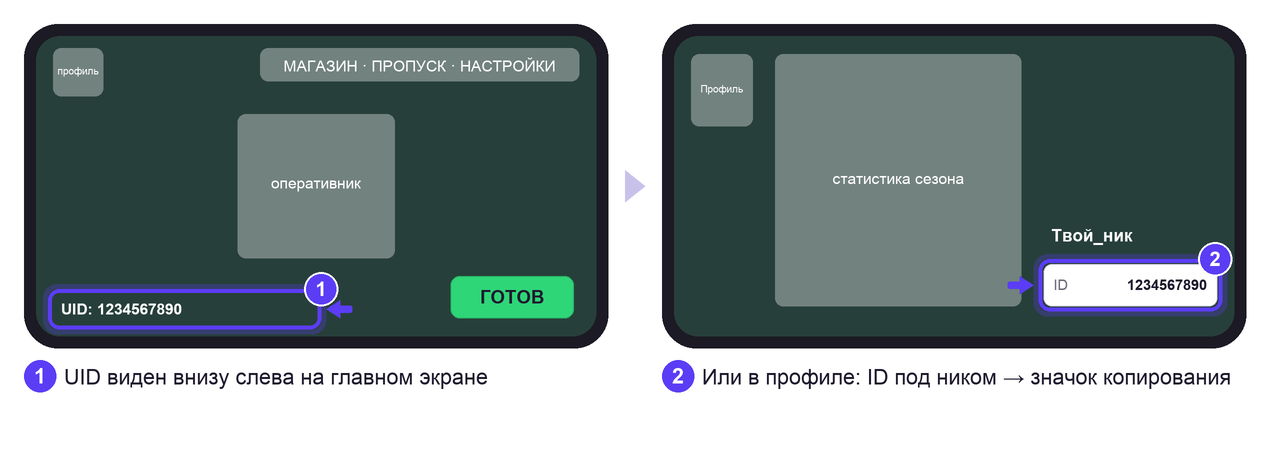
Нажмите на изображение для увеличения
Marvel Rivals
Как купить донат в Marvel Rivals?
Потребуются UID и платформа; по запросу — регион аккаунта.
- Выберите товар
В карточке должны совпадать название, регион и платформа. Товары без цены пока не продаются.
- Укажите UID и платформу
UID находится в «Карьере» → «Обзор» рядом с никнеймом. Совместимость зависит от платформы и региона.
- Оплатите заказ
На экране «Проверьте заказ» необходимо сверить данные и сумму. Кнопка «Перейти к оплате» открывает оплату через СБП.
- Откройте заказ в «Моих заказах»
После оплаты статус обновится автоматически. Запросы дополнительных данных поступят в чат на сайте.
- Проверьте получение заказа
Проверка доступна после статуса «На проверке». При проблеме необходимо обратиться в чат в течение 24 часов, иначе заказ завершится автоматически.
Где найти UID
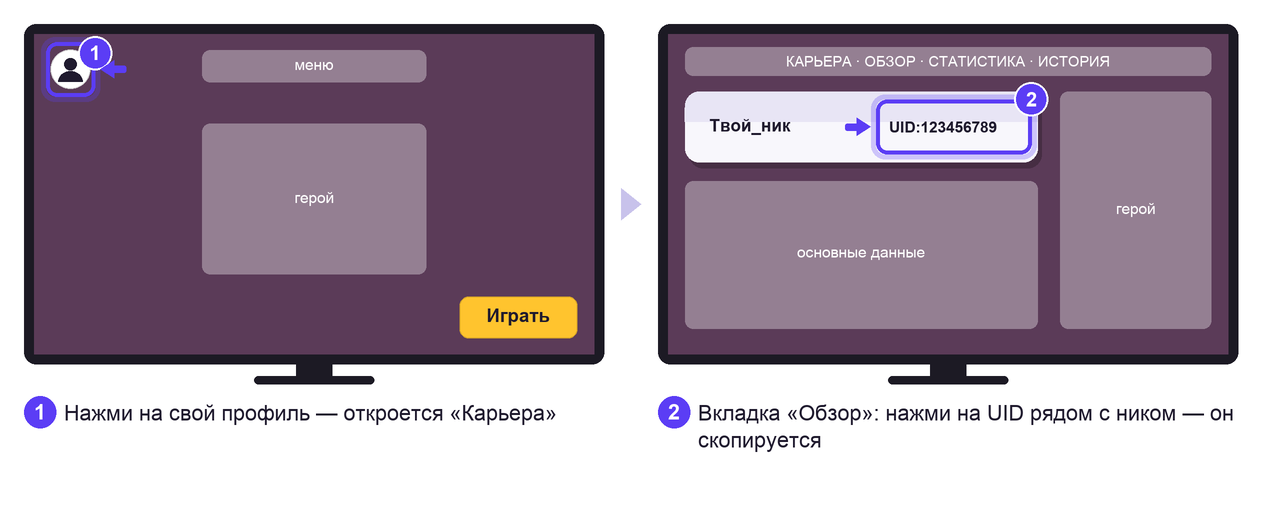
Нажмите на изображение для увеличения
Mobile Legends
Как купить алмазы в Mobile Legends?
Потребуются User ID и Zone ID; по запросу — регион аккаунта.
- Выберите товар
В карточке должны совпадать название, регион и платформа. Товары без цены пока не продаются.
- Укажите User ID и Zone ID
Оба числа указаны под никнеймом в профиле: например, 123456789 (1234). До оплаты необходимо уточнить совместимость региональной витрины.
- Оплатите заказ
На экране «Проверьте заказ» необходимо сверить данные и сумму. Кнопка «Перейти к оплате» открывает оплату через СБП.
- Откройте заказ в «Моих заказах»
После оплаты статус обновится автоматически. Запросы дополнительных данных поступят в чат на сайте.
- Проверьте получение заказа
Проверка доступна после статуса «На проверке». При проблеме необходимо обратиться в чат в течение 24 часов, иначе заказ завершится автоматически.
Где найти User ID и Zone ID
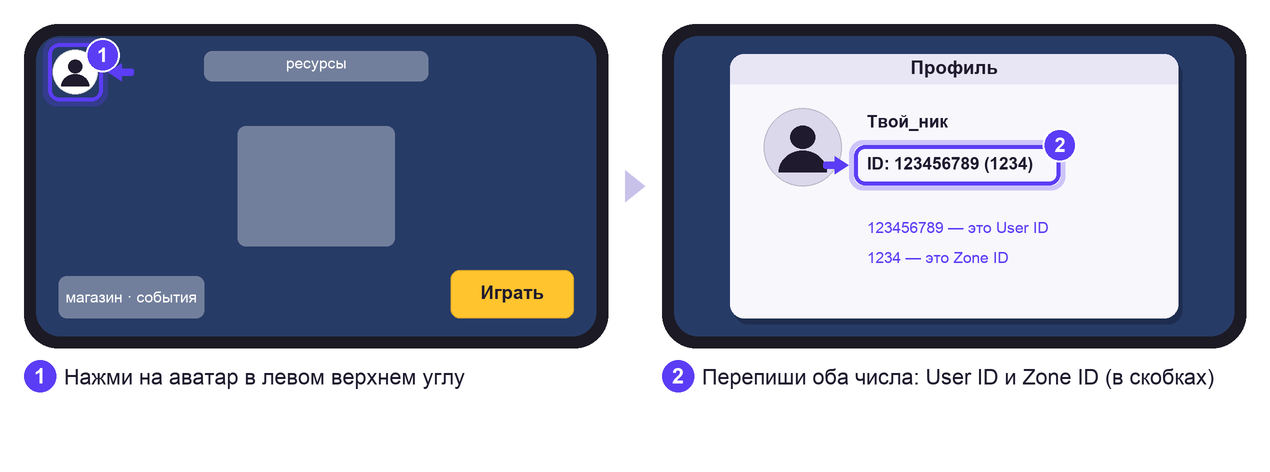
Нажмите на изображение для увеличения
Genshin Impact
Как купить кристаллы или Благословение полой луны в Genshin Impact?
Потребуются UID и сервер: Европа, Америка или Азия.
- Выберите товар
В карточке должны совпадать название, регион и платформа. Товары без цены пока не продаются.
- Укажите UID и сервер
UID виден внизу справа или в меню Паймон → профиле; сервер указан на экране входа. Бонус первой покупки зависит от истории аккаунта.
- Оплатите заказ
На экране «Проверьте заказ» необходимо сверить данные и сумму. Кнопка «Перейти к оплате» открывает оплату через СБП.
- Откройте заказ в «Моих заказах»
После оплаты статус обновится автоматически. Запросы дополнительных данных поступят в чат на сайте.
- Проверьте получение заказа
Проверка доступна после статуса «На проверке». При проблеме необходимо обратиться в чат в течение 24 часов, иначе заказ завершится автоматически.
Как купить пропуск или набор в Genshin Impact?
Потребуются UID и сервер, а по запросу — почта, пароль HoYoverse и код из письма.
- Выберите товар
В карточке должны совпадать название, регион и платформа. Товары без цены пока не продаются.
- Укажите UID и сервер
Необходим доступ к почте аккаунта HoYoverse.
- Оплатите заказ
На экране «Проверьте заказ» необходимо сверить данные и сумму. Кнопка «Перейти к оплате» открывает оплату через СБП.
- Откройте заказ в «Моих заказах»
После оплаты статус обновится автоматически. Запросы дополнительных данных поступят в чат на сайте.
- Передайте данные HoYoverse по запросу
Передача допускается только на странице заказа или в чате сайта.
- Проверьте получение заказа
Проверка доступна после статуса «На проверке». При проблеме необходимо обратиться в чат в течение 24 часов, иначе заказ завершится автоматически.
Как купить набор для PS5 в Genshin Impact?
Потребуются данные региона аккаунта PSN; порядок получения согласуется в чате.
- Сообщите регион PSN в чате
До оплаты необходимо согласовать совместимость выбранного набора.
- Выберите товар
В карточке должны совпадать название, регион и платформа. Товары без цены пока не продаются.
- Укажите UID и сервер
Chronal Nexus и «Набор материалов приключений · PS5» предназначены только для PS5. Для них дополнительно необходим регион PSN.
- Оплатите заказ
На экране «Проверьте заказ» необходимо сверить данные и сумму. Кнопка «Перейти к оплате» открывает оплату через СБП.
- Откройте заказ в «Моих заказах»
После оплаты статус обновится автоматически. Запросы дополнительных данных поступят в чат на сайте.
- Проверьте получение заказа
Проверка доступна после статуса «На проверке». При проблеме необходимо обратиться в чат в течение 24 часов, иначе заказ завершится автоматически.
Где найти UID и сервер
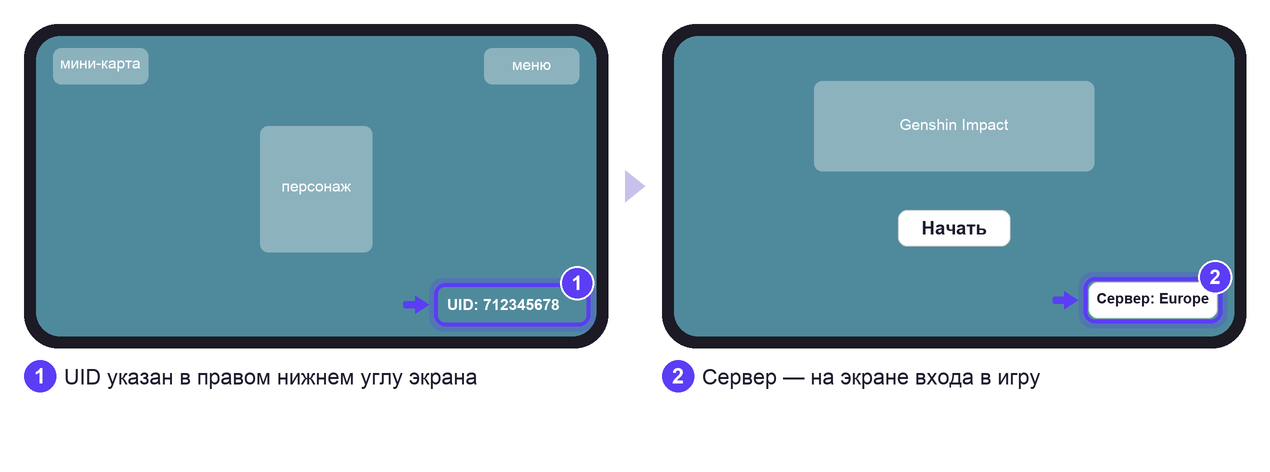
Нажмите на изображение для увеличения
Castle Clash
Как купить бриллианты в Castle Clash?
Потребуются IGG ID и платформа Android или iOS; пароль не нужен.
- Выберите товар
В карточке должны совпадать название, регион и платформа. Товары без цены пока не продаются.
- Укажите IGG ID и платформу
IGG ID находится в профиле или настройках. Некоторые пакеты доступны только в субботу и воскресенье; бонус первой покупки зависит от истории аккаунта.
- Оплатите заказ
На экране «Проверьте заказ» необходимо сверить данные и сумму. Кнопка «Перейти к оплате» открывает оплату через СБП.
- Откройте заказ в «Моих заказах»
После оплаты статус обновится автоматически. Запросы дополнительных данных поступят в чат на сайте.
- Проверьте получение заказа
Проверка доступна после статуса «На проверке». При проблеме необходимо обратиться в чат в течение 24 часов, иначе заказ завершится автоматически.
Где найти IGG ID
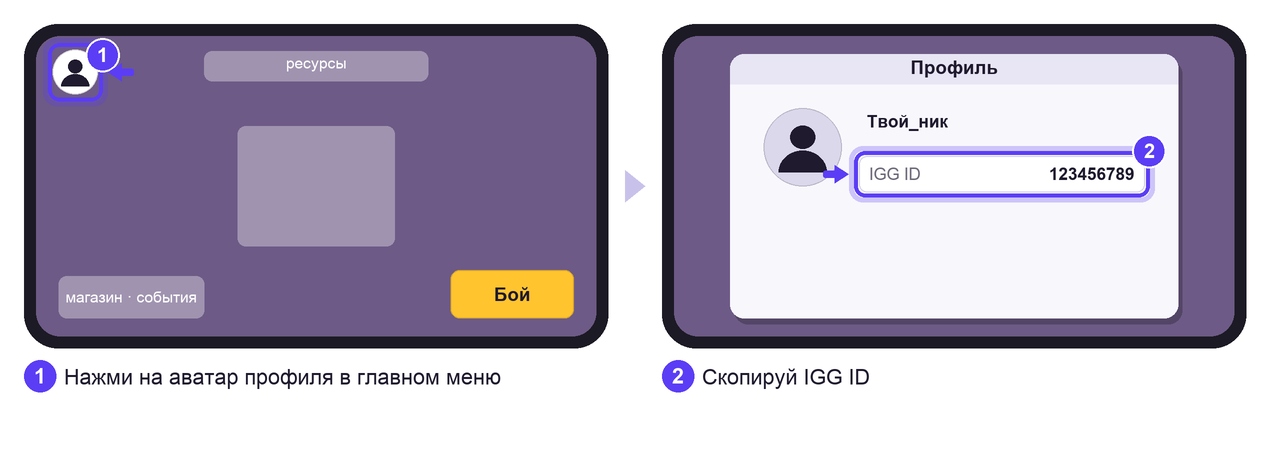
Нажмите на изображение для увеличения
Lords Mobile
Как купить бриллианты в Lords Mobile?
Потребуется IGG ID; пароль и коды входа не нужны.
- Выберите товар
В карточке должны совпадать название, регион и платформа. Товары без цены пока не продаются.
- Укажите IGG ID
ID находится в настройках → «Информация об аккаунте». Срок Diamond Pass 7 или 30 дней означает период выдачи наград, а не срок выполнения заказа.
- Оплатите заказ
На экране «Проверьте заказ» необходимо сверить данные и сумму. Кнопка «Перейти к оплате» открывает оплату через СБП.
- Откройте заказ в «Моих заказах»
После оплаты статус обновится автоматически. Запросы дополнительных данных поступят в чат на сайте.
- Проверьте получение заказа
Проверка доступна после статуса «На проверке». При проблеме необходимо обратиться в чат в течение 24 часов, иначе заказ завершится автоматически.
Где найти IGG ID
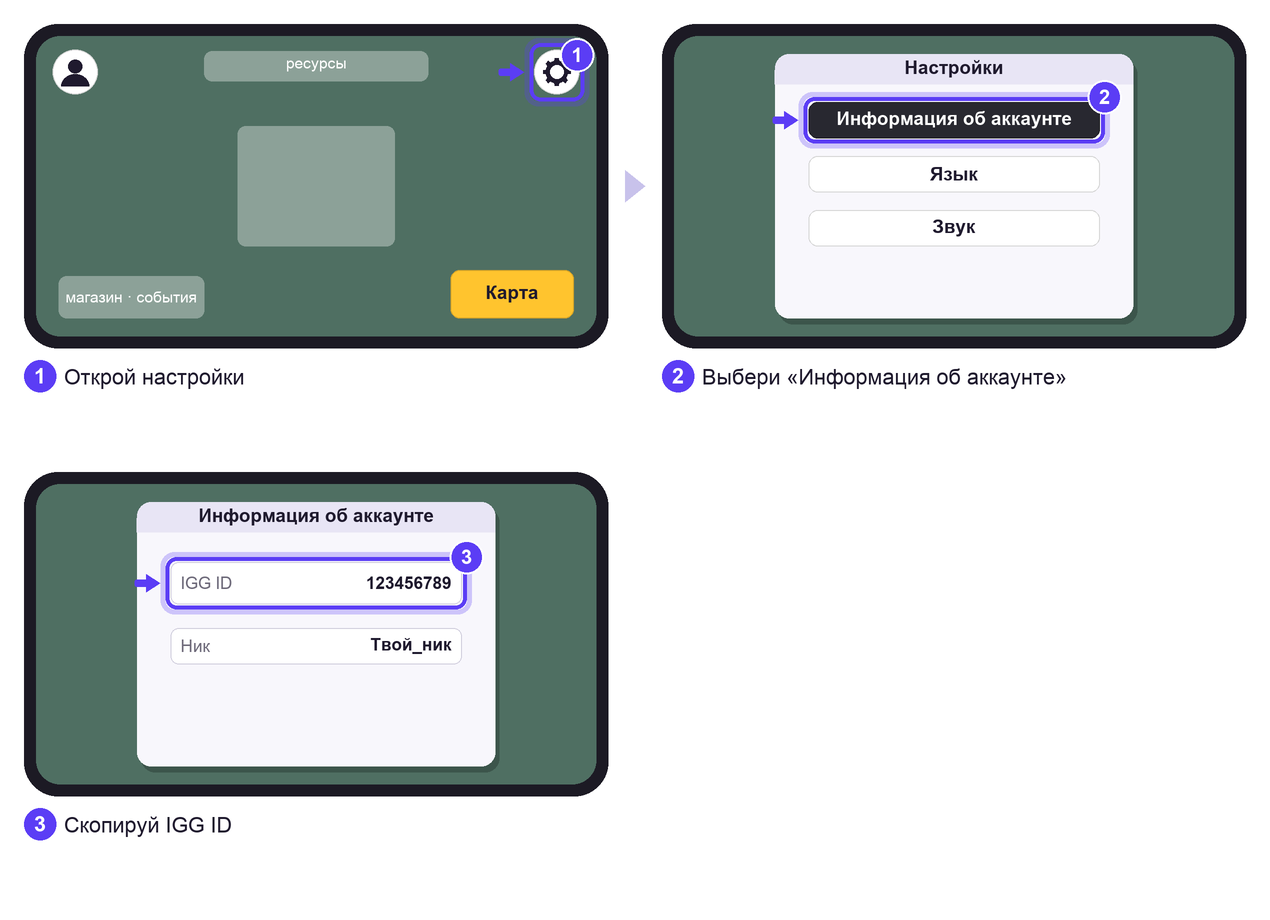
Нажмите на изображение для увеличения
Rush Royale
Как купить донат в Rush Royale?
Потребуются ID игрока и платформа Android, iOS или Huawei; пароль не нужен.
- Выберите товар
В карточке должны совпадать название, регион и платформа. Товары без цены пока не продаются.
- Укажите ID и платформу
ID находится в меню → «Настройки», в строке «Ваш ID».
- Оплатите заказ
На экране «Проверьте заказ» необходимо сверить данные и сумму. Кнопка «Перейти к оплате» открывает оплату через СБП.
- Откройте заказ в «Моих заказах»
После оплаты статус обновится автоматически. Запросы дополнительных данных поступят в чат на сайте.
- Проверьте получение заказа
Проверка доступна после статуса «На проверке». При проблеме необходимо обратиться в чат в течение 24 часов, иначе заказ завершится автоматически.
Где найти ID игрока
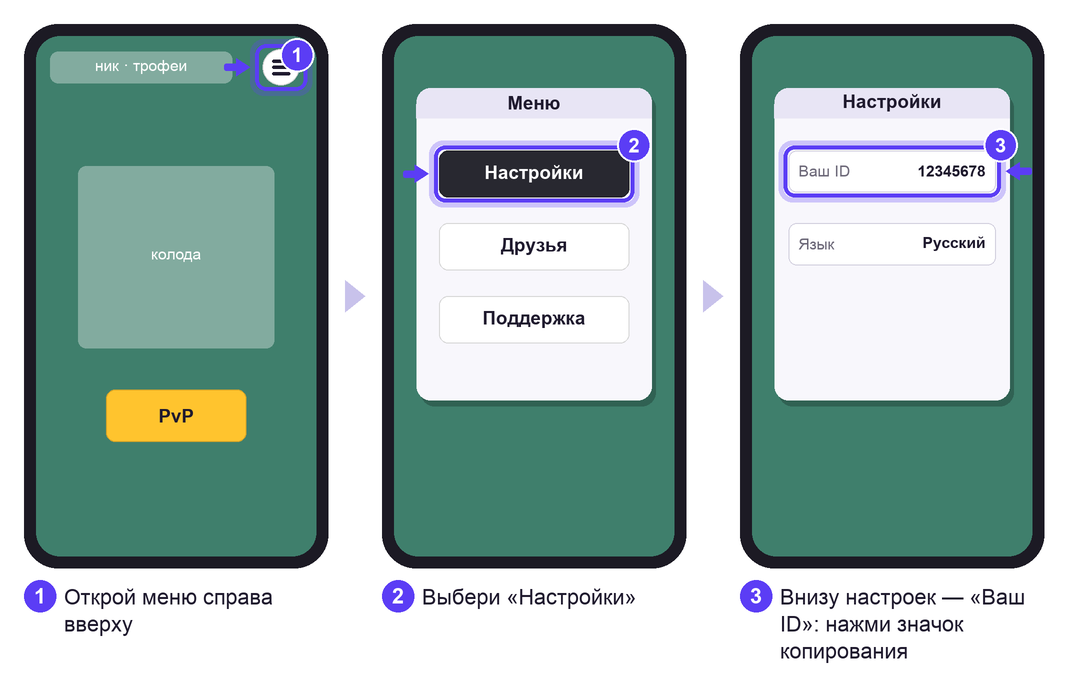
Нажмите на изображение для увеличения
RAID Shadow Legends
Как купить донат в RAID Shadow Legends?
Потребуются почта Plarium ID и доступ к ней; дополнительные данные согласуются в чате.
- Выберите товар
В карточке должны совпадать название, регион и платформа. Товары без цены пока не продаются.
- Укажите почту Plarium ID
Аккаунт должен быть привязан к Plarium ID в профиле игры. Лимиты покупок зависят от предложения; RAID Card оформляется через мобильную версию.
- Оплатите заказ
На экране «Проверьте заказ» необходимо сверить данные и сумму. Кнопка «Перейти к оплате» открывает оплату через СБП.
- Откройте заказ в «Моих заказах»
После оплаты статус обновится автоматически. Запросы дополнительных данных поступят в чат на сайте.
- Проверьте получение заказа
Проверка доступна после статуса «На проверке». При проблеме необходимо обратиться в чат в течение 24 часов, иначе заказ завершится автоматически.
Как проверить привязку к Plarium ID
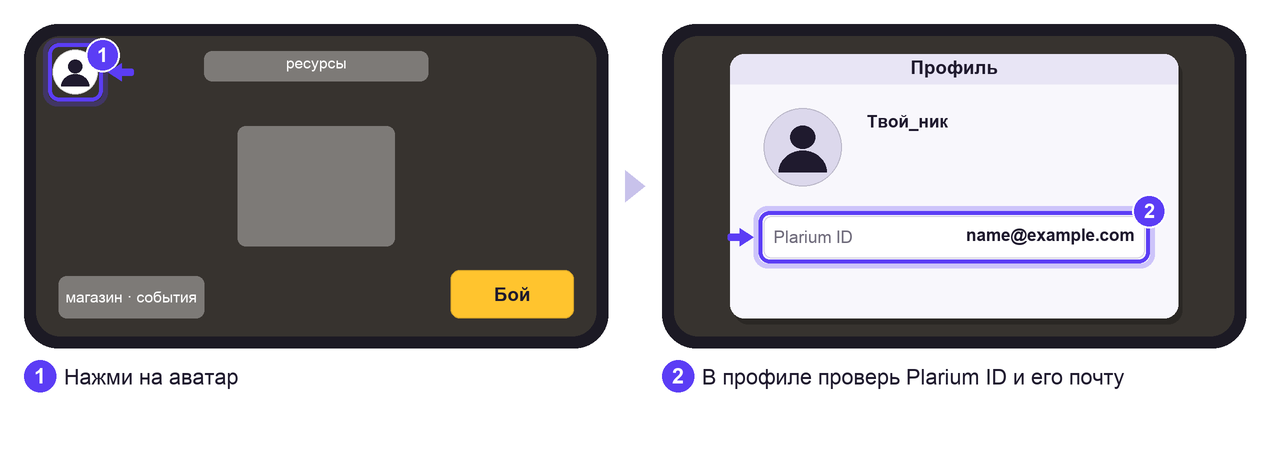
Нажмите на изображение для увеличения
FC Mobile
Как купить донат в FC Mobile?
Потребуются почта EA, а по запросу — пароль EA и код из письма, действующий около 15 минут.
- Привяжите аккаунт к EA
При отсутствии привязки предусмотрен путь «Параметры» → «Управление учётной записью» → «Привязать учётные записи» → «Учётная запись EA».
- Выберите товар
В карточке должны совпадать название, регион и платформа. Товары без цены пока не продаются.
- Укажите почту аккаунта EA
Email указан на ea.com в профиле → «Настройки аккаунта». Почта Google или Apple может отличаться от почты EA.
- Оплатите заказ
На экране «Проверьте заказ» необходимо сверить данные и сумму. Кнопка «Перейти к оплате» открывает оплату через СБП.
- Откройте заказ в «Моих заказах»
После оплаты статус обновится автоматически. Запросы дополнительных данных поступят в чат на сайте.
- Передайте данные EA по запросу
Данные передаются только на странице заказа или в чате сайта. Пока заказ выполняется, входить в аккаунт не следует.
- Проверьте получение заказа
Проверка доступна после статуса «На проверке». При проблеме необходимо обратиться в чат в течение 24 часов, иначе заказ завершится автоматически.
Где найти почту EA
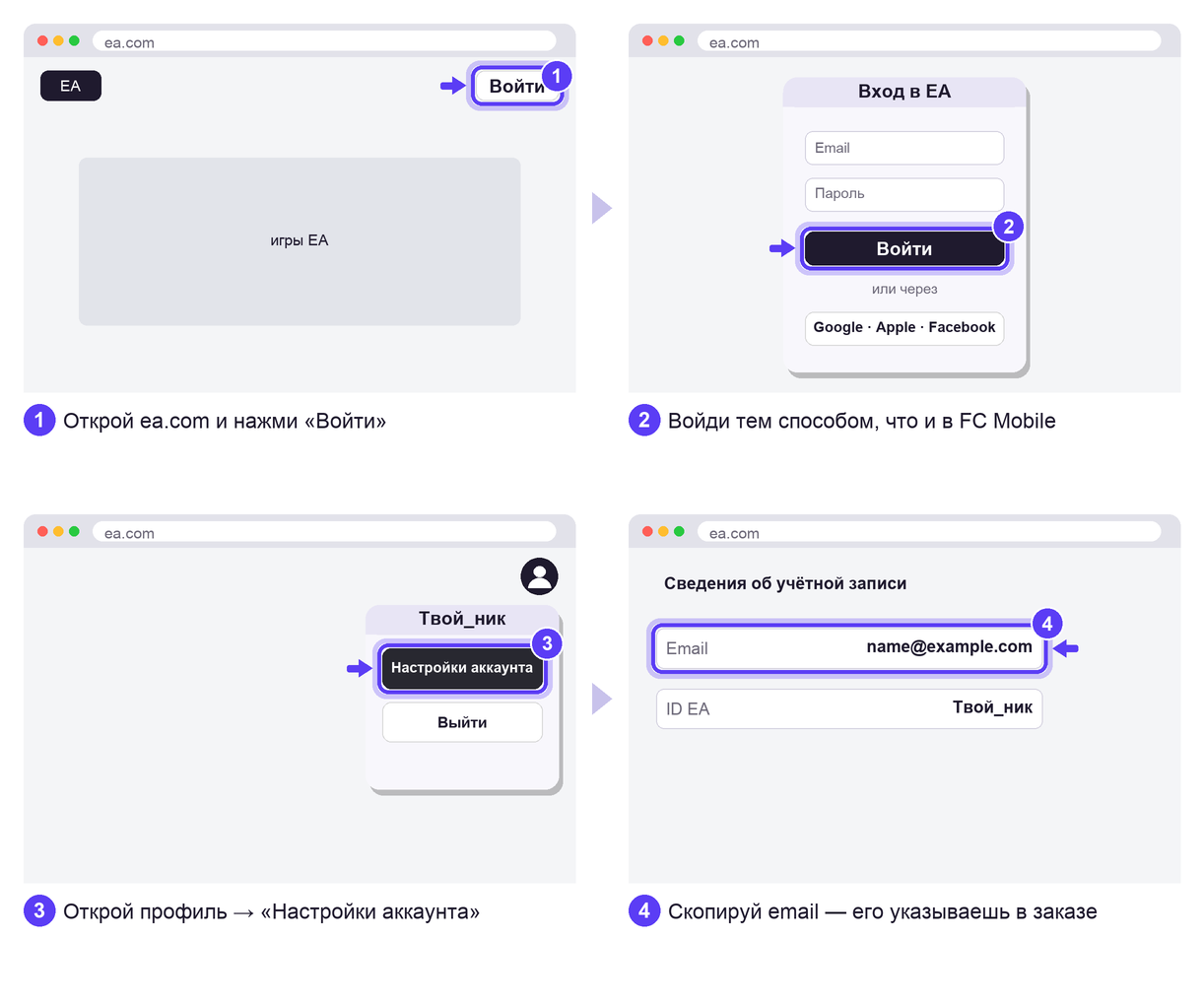
Нажмите на изображение для увеличения
Roblox
Как купить Robux или подписку в Roblox?
Потребуется Username; дополнительные данные зависят от способа получения товара.
- Выберите товар
В карточке должны совпадать название, регион и платформа. Товары без цены пока не продаются.
- Укажите Username
Постоянный логин указан в настройках → «Информация об аккаунте». Display Name не подходит.
- Оплатите заказ
На экране «Проверьте заказ» необходимо сверить данные и сумму. Кнопка «Перейти к оплате» открывает оплату через СБП.
- Откройте заказ в «Моих заказах»
После оплаты статус обновится автоматически. Запросы дополнительных данных поступят в чат на сайте.
- Проверьте получение заказа
Проверка доступна после статуса «На проверке». При проблеме необходимо обратиться в чат в течение 24 часов, иначе заказ завершится автоматически.
Как купить Robux в Roblox?
Потребуются Username, пароль Roblox, привязанная почта и два резервных кода.
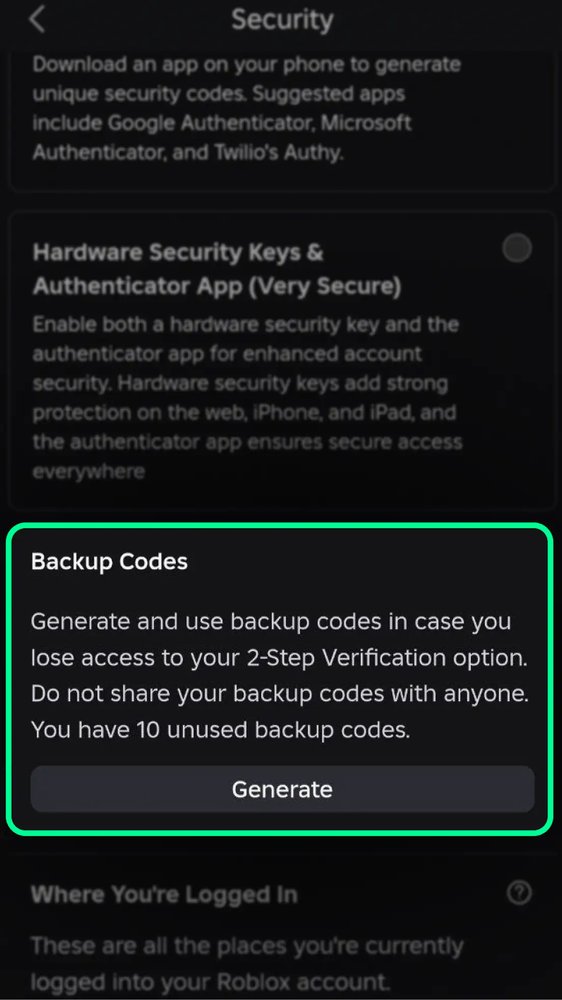
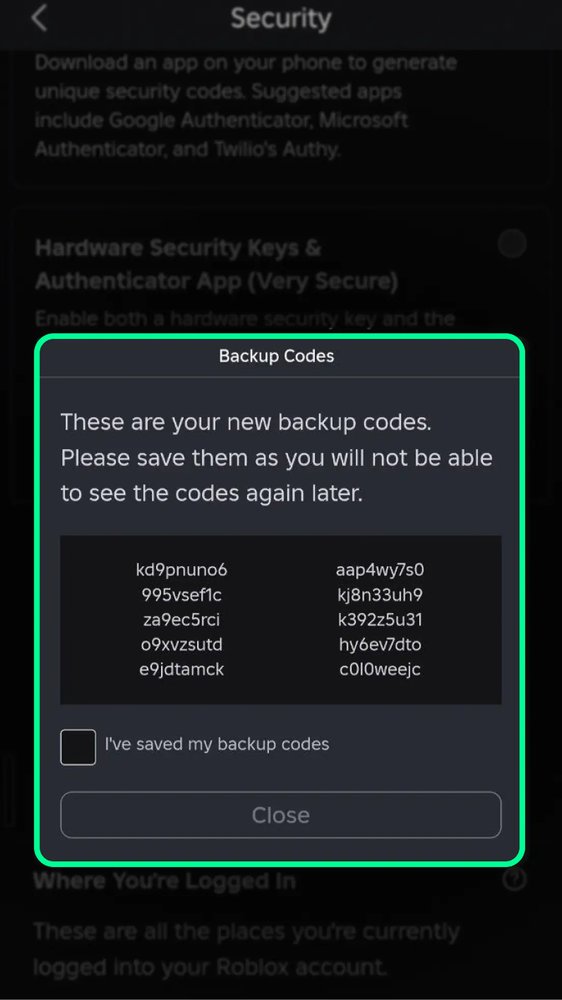
- Подготовьте резервные коды
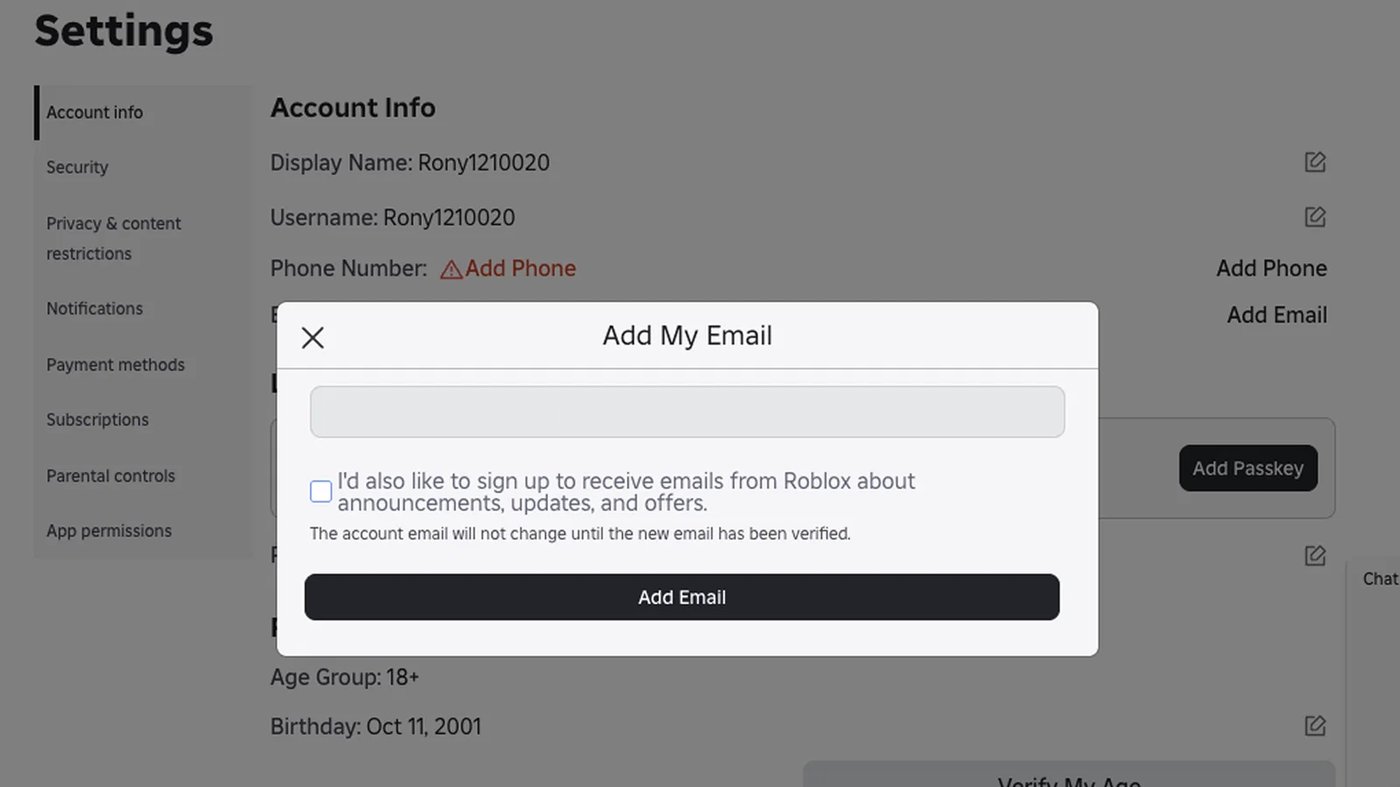
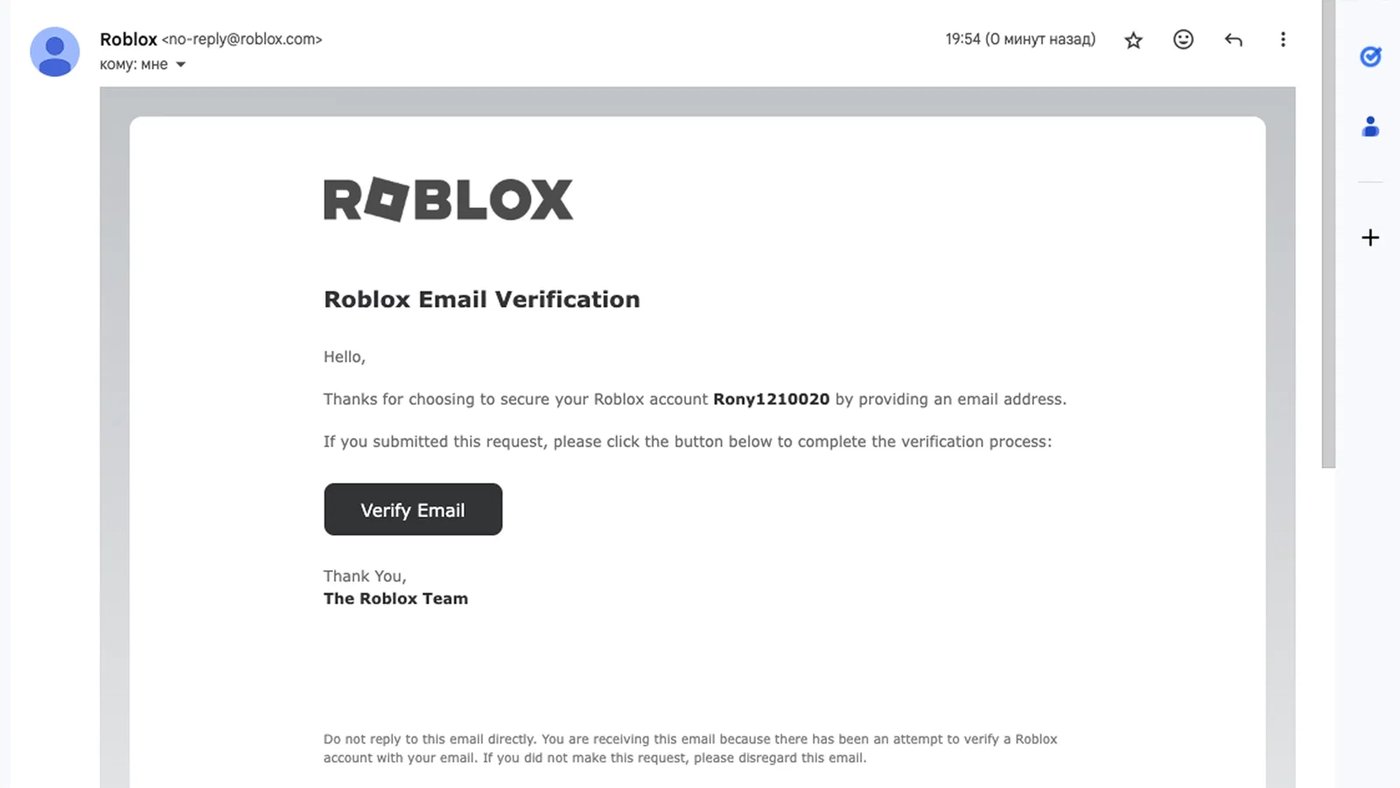
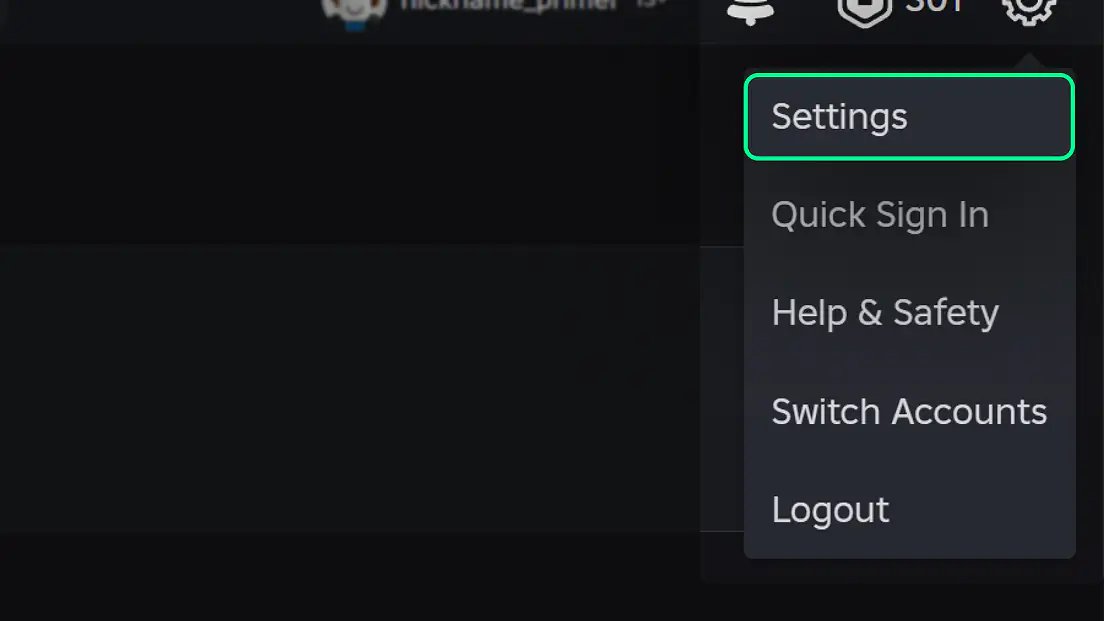
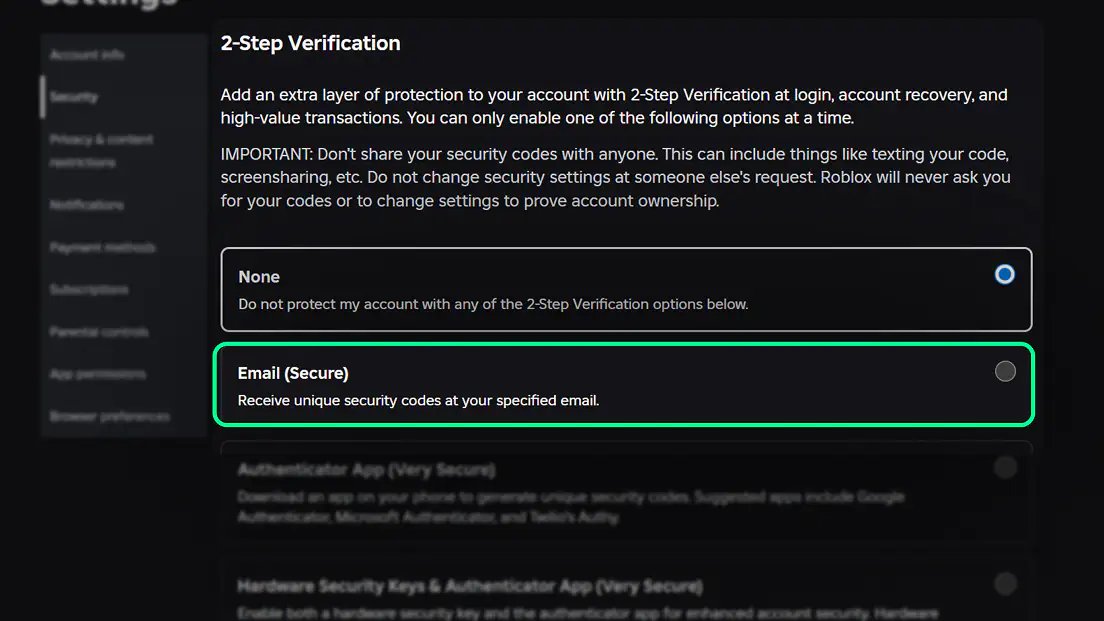
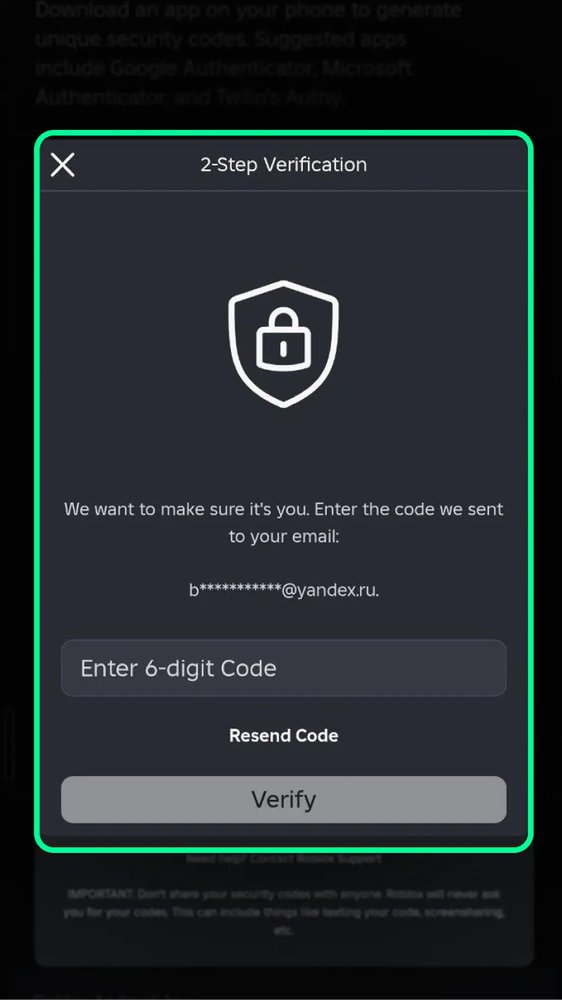
Необходима подтверждённая почта: «Settings» → «Account Info» → «Email Address». В «Security» → «2-Step Verification» доступны «Email (Secure)» и «Backup Codes» → «Generate».
- Выберите товар
В карточке должны совпадать название, регион и платформа. Товары без цены пока не продаются.
- Укажите Username
Display Name не подходит.
- Оплатите заказ
На экране «Проверьте заказ» необходимо сверить данные и сумму. Кнопка «Перейти к оплате» открывает оплату через СБП.
- Откройте заказ в «Моих заказах»
После оплаты статус обновится автоматически. Запросы дополнительных данных поступят в чат на сайте.
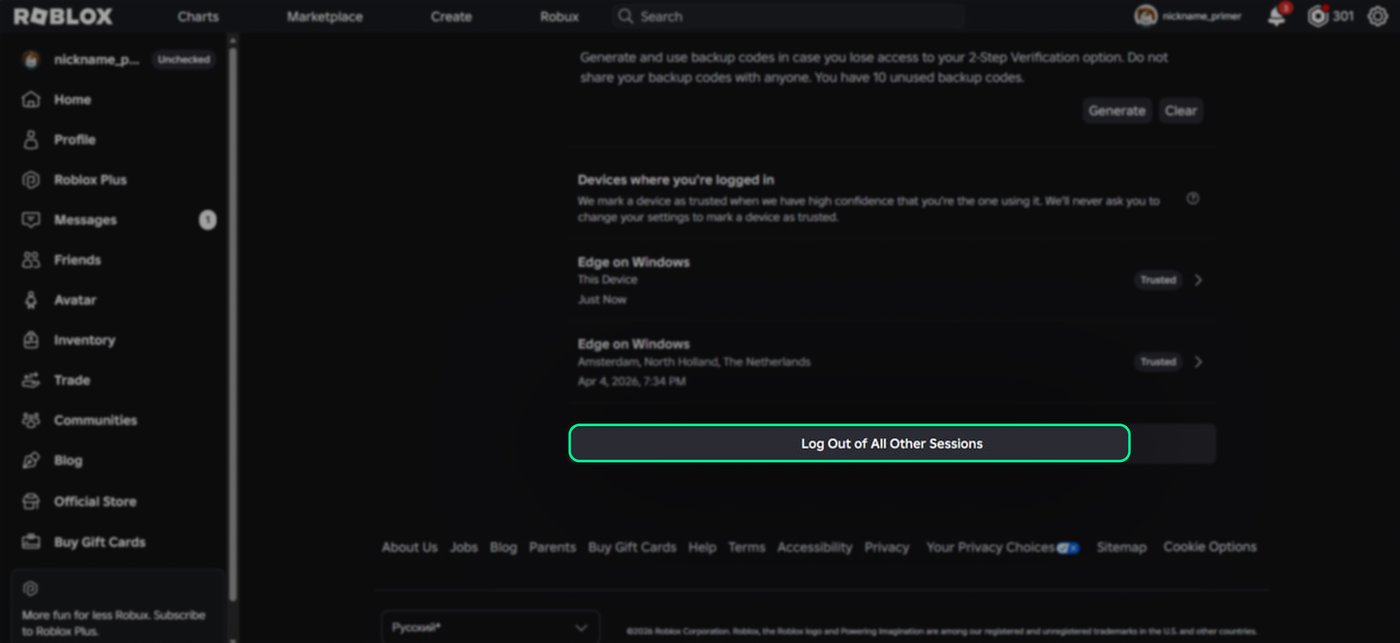
- Выйдите из остальных сессий
В «Security» → «Where You're Logged In» предусмотрена кнопка «Log Out of All Other Sessions» с подтверждением «Log Out».
- Передайте данные по запросу
Необходимые данные передаются только на странице заказа или в чате сайта. До выполнения заказа входить в аккаунт не следует.
- Проверьте получение заказа
Проверка доступна после статуса «На проверке». При проблеме необходимо обратиться в чат в течение 24 часов, иначе заказ завершится автоматически.
Как купить подарочную карту в Roblox?
Потребуется почта для получения кода.
- Выберите товар
В карточке должны совпадать название, регион и платформа. Товары без цены пока не продаются.
- Укажите почту для получения кода
До оплаты необходимо проверить совместимость региона карты: Россия, США или «Весь мир».
- Оплатите заказ
На экране «Проверьте заказ» необходимо сверить данные и сумму. Кнопка «Перейти к оплате» открывает оплату через СБП.
- Откройте заказ в «Моих заказах»
После оплаты статус обновится автоматически. Запросы дополнительных данных поступят в чат на сайте.
- Проверьте получение заказа
Проверка доступна после статуса «На проверке». При проблеме необходимо обратиться в чат в течение 24 часов, иначе заказ завершится автоматически.
Где найти Username
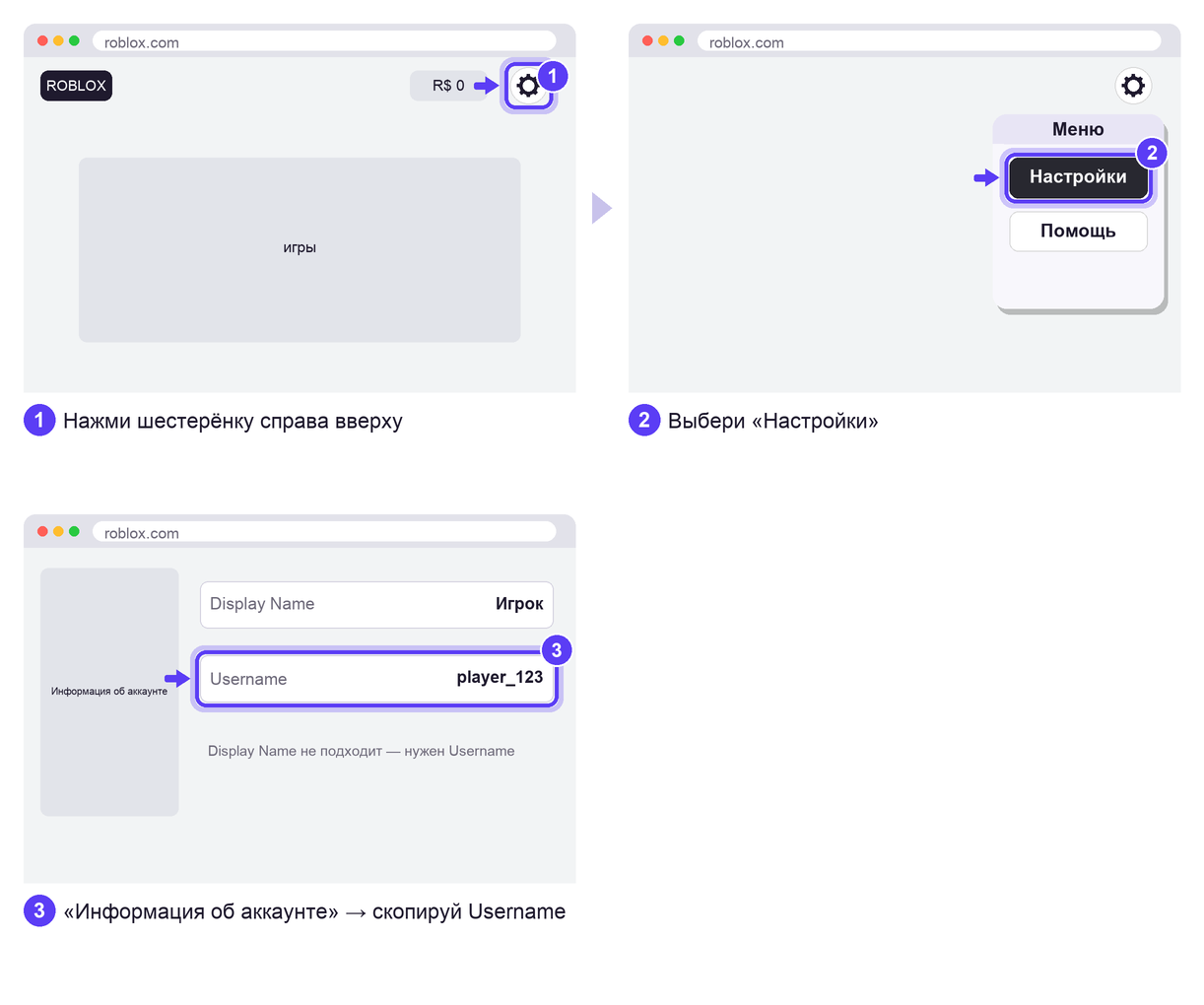
Нажмите на изображение для увеличения
Шаг 1. Привяжите почту к аккаунту Roblox
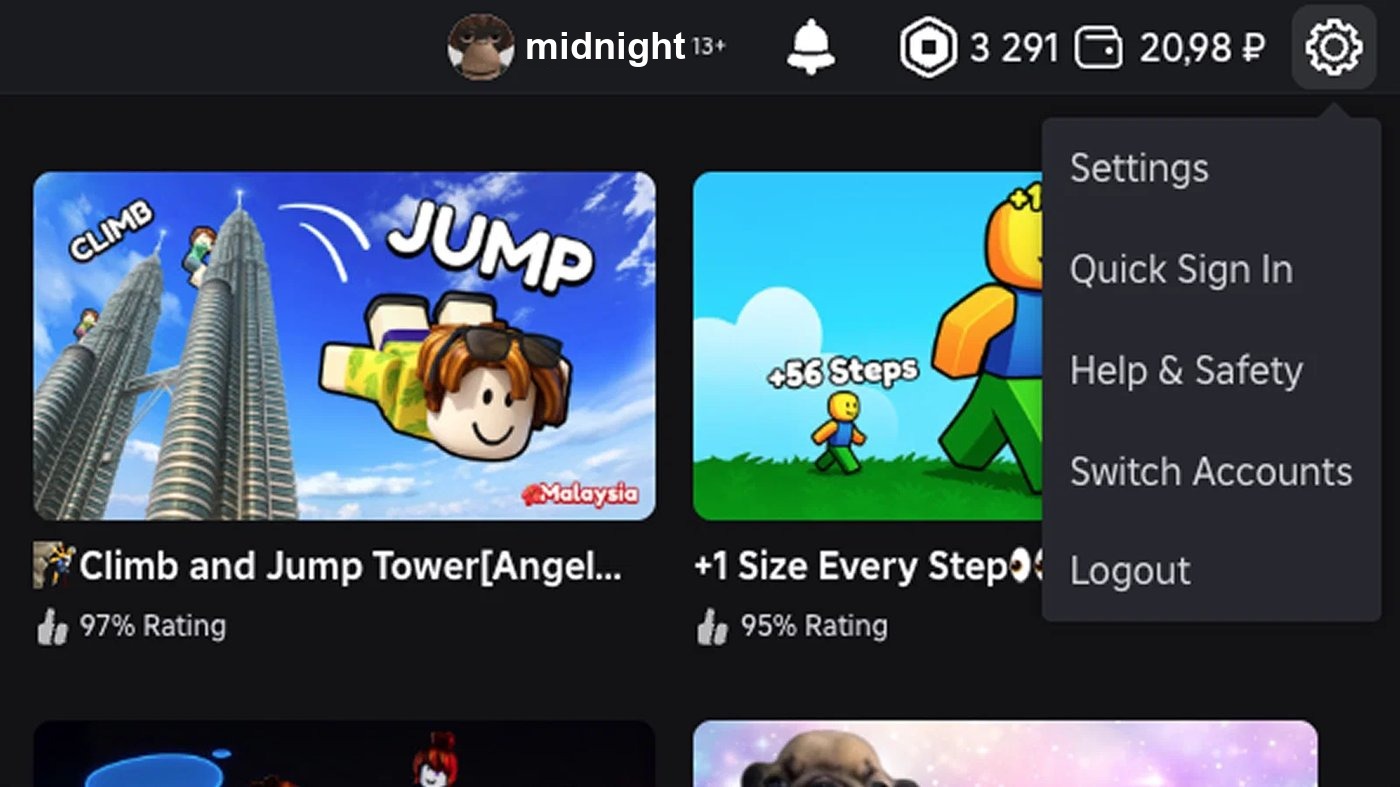
Нажмите на изображение для увеличения
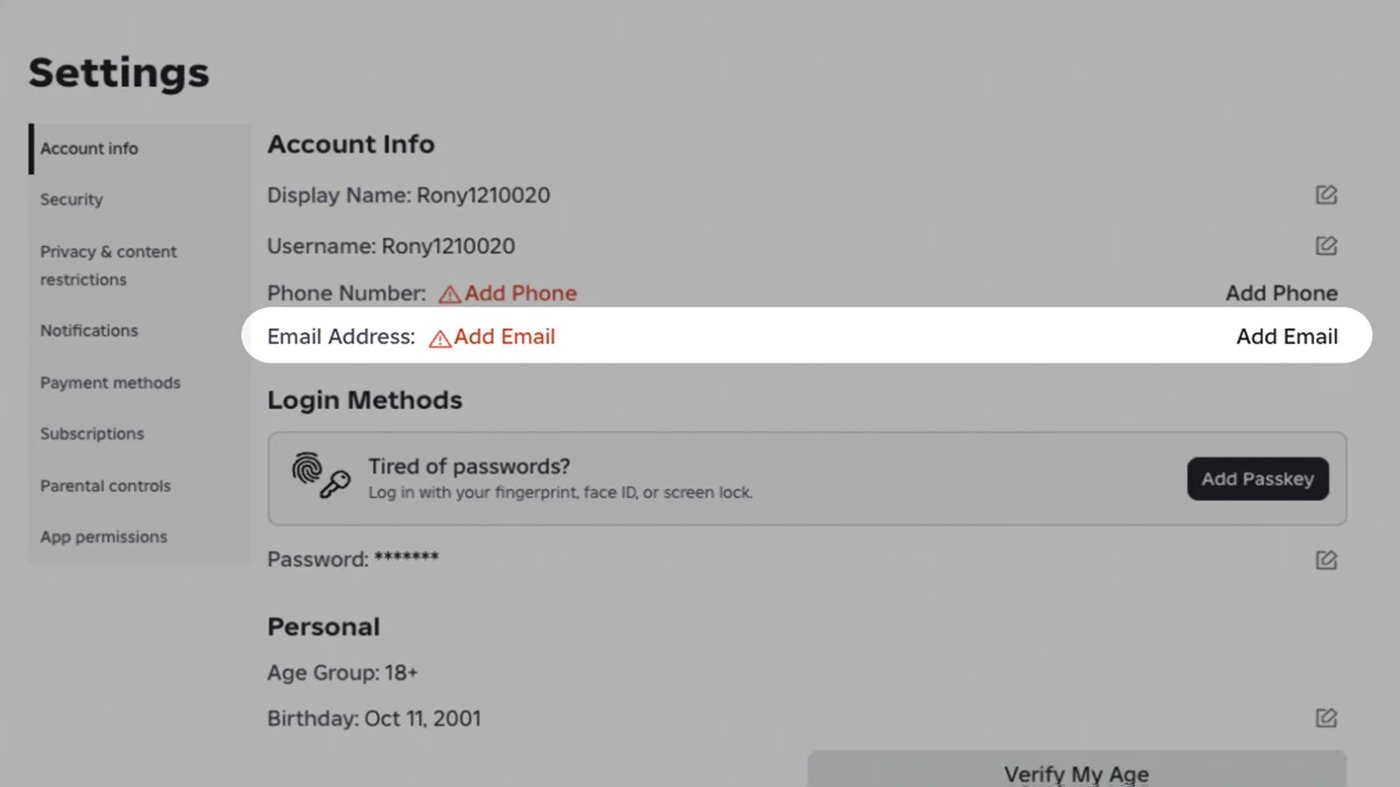
Нажмите на изображение для увеличения
Нажмите на изображение для увеличения
Нажмите на изображение для увеличения
Шаг 2. Получите резервные коды — на компьютере
Нажмите на изображение для увеличения
Нажмите на изображение для увеличения
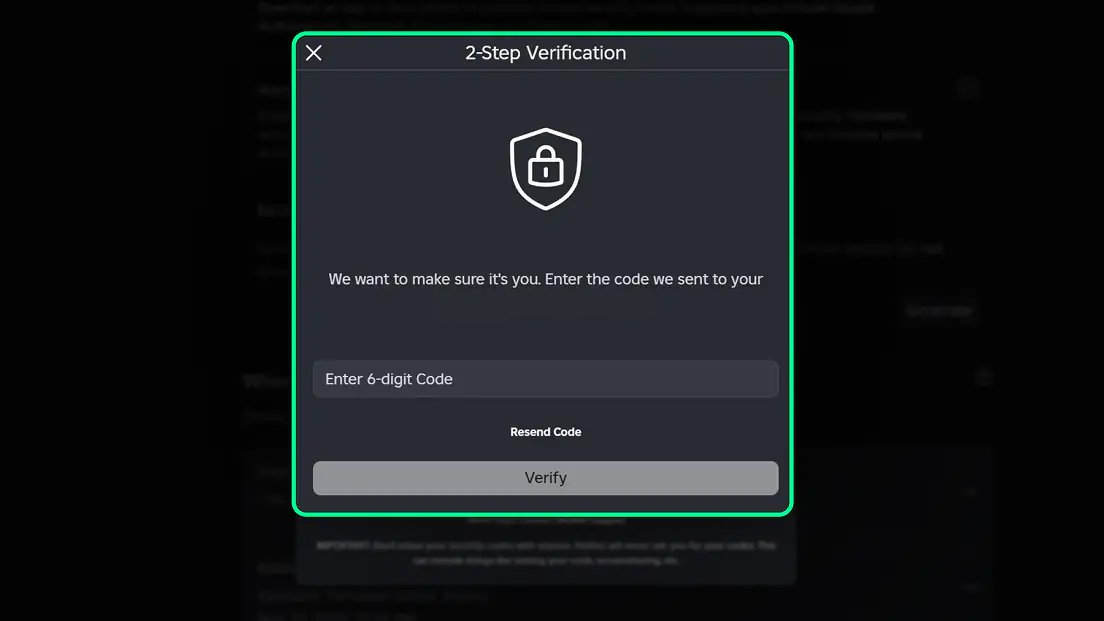
Нажмите на изображение для увеличения
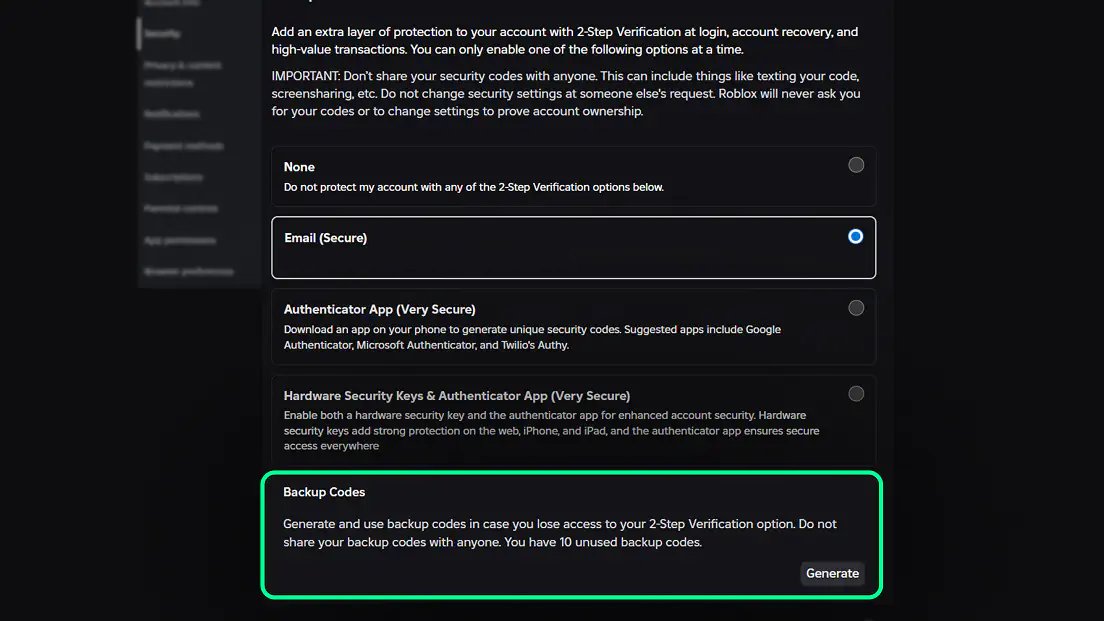
Нажмите на изображение для увеличения
Нажмите на изображение для увеличения
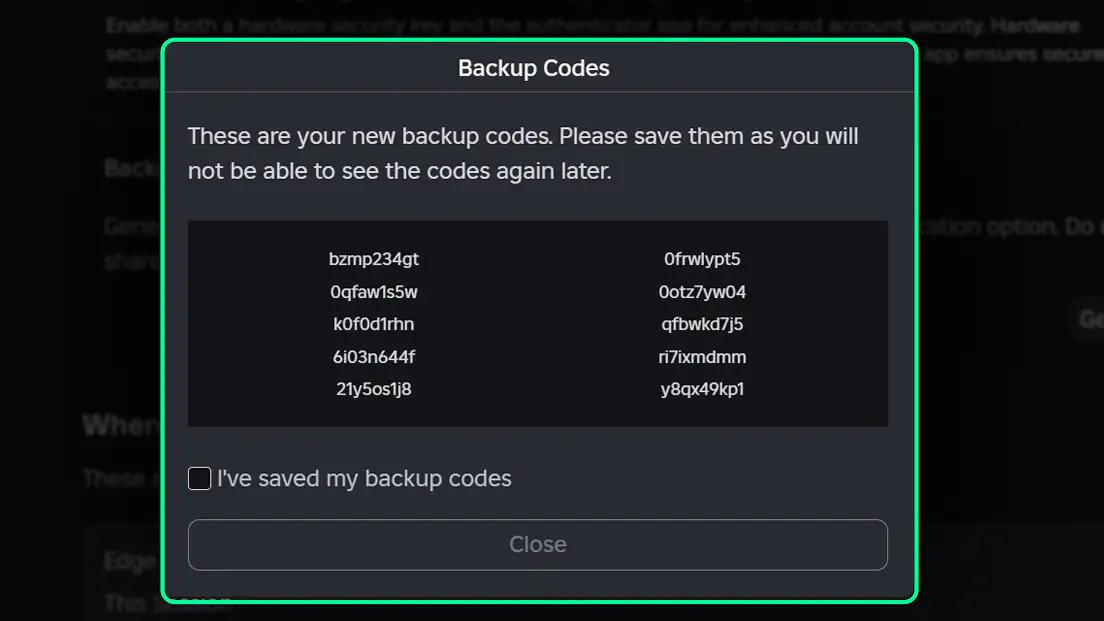
Нажмите на изображение для увеличения
Шаг 2. Получите резервные коды — с телефона
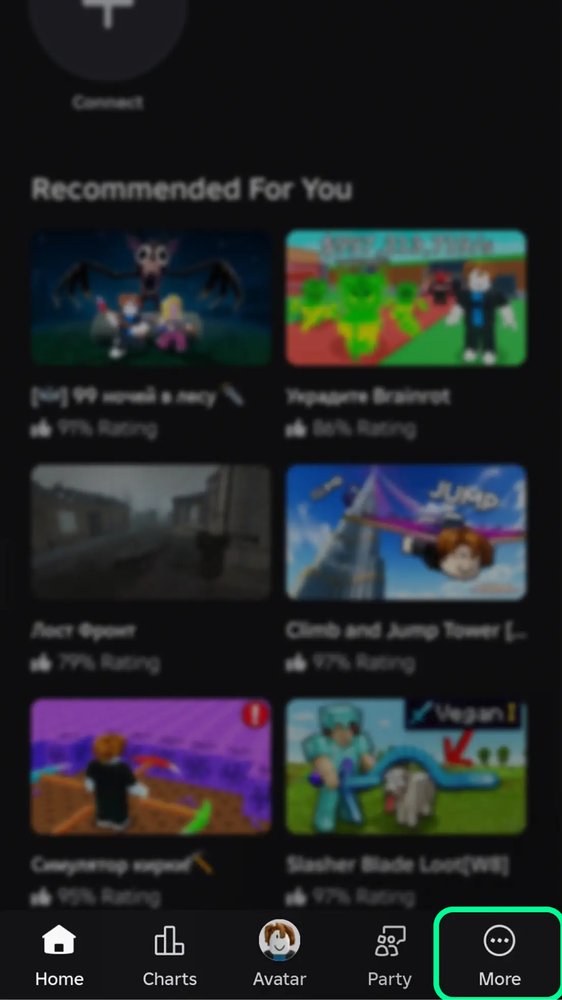
Нажмите на изображение для увеличения
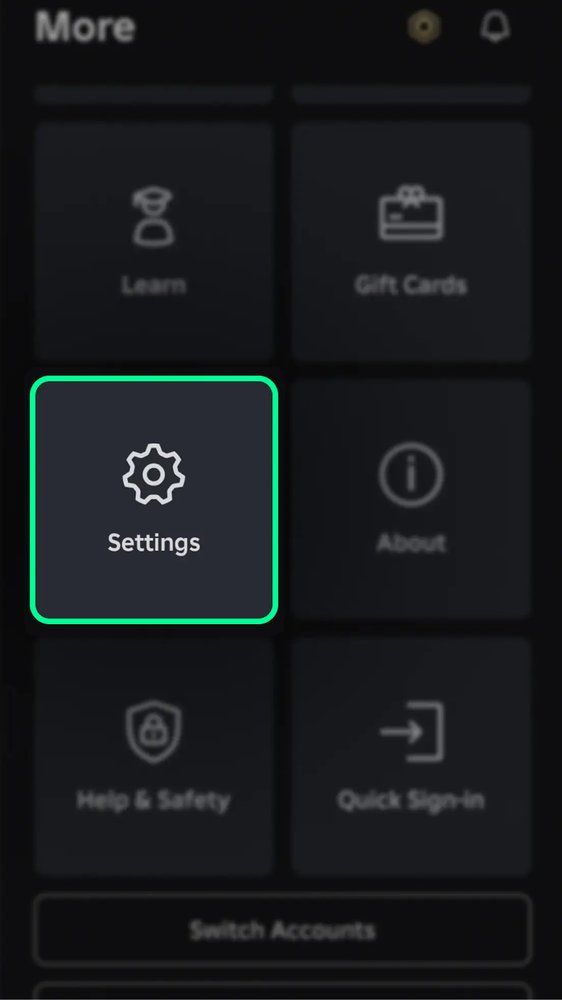
Нажмите на изображение для увеличения
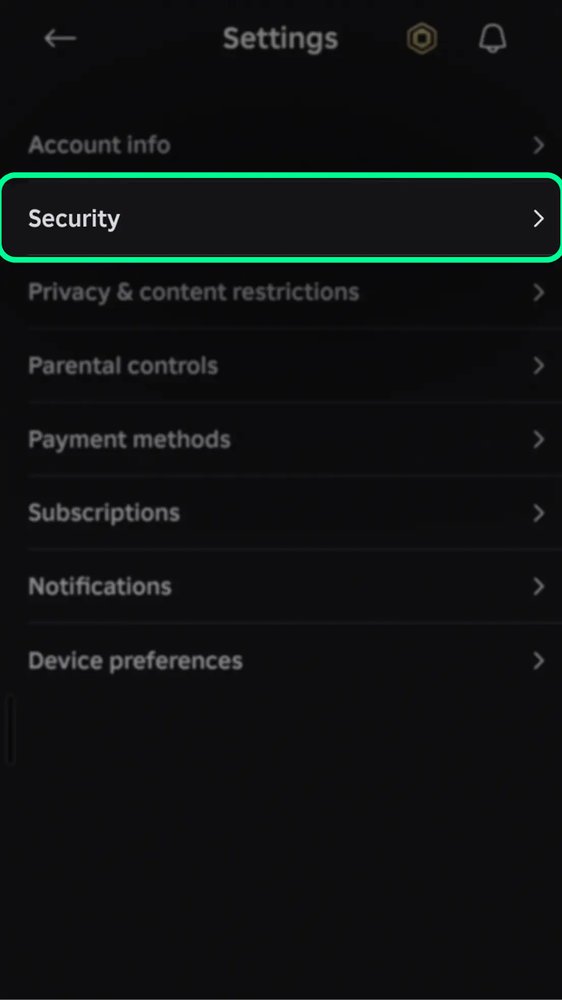
Нажмите на изображение для увеличения
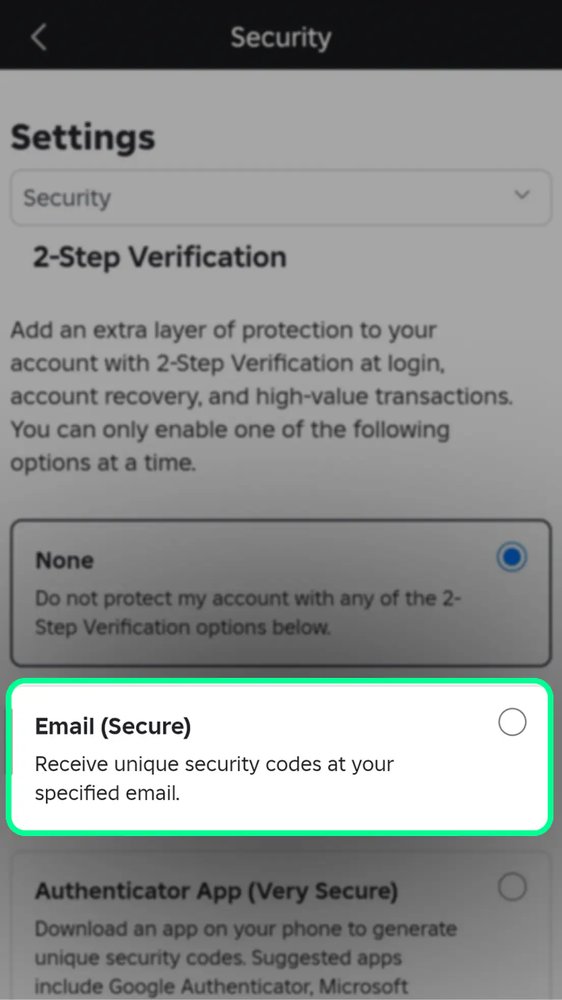
Нажмите на изображение для увеличения
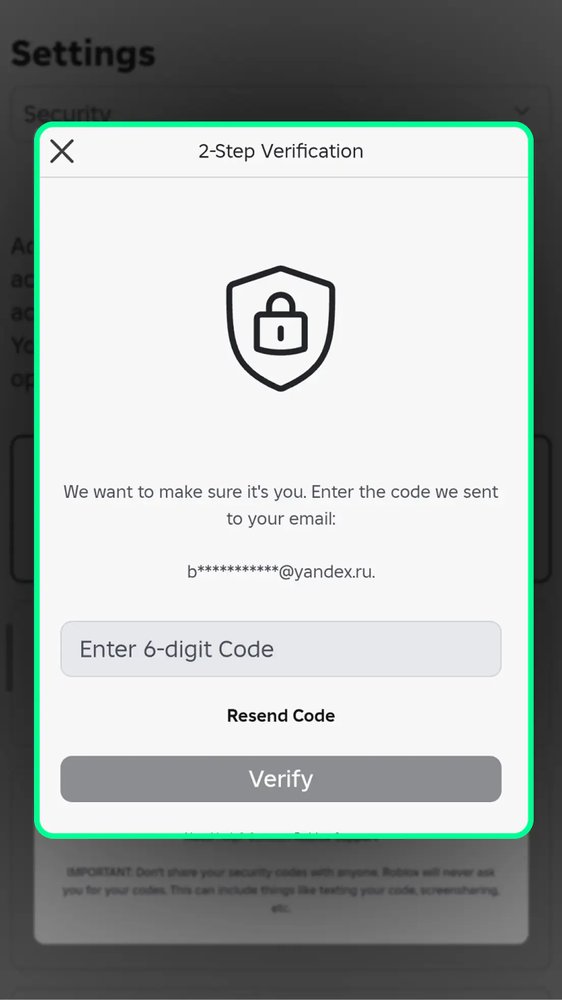
Нажмите на изображение для увеличения
Нажмите на изображение для увеличения
Нажмите на изображение для увеличения
Нажмите на изображение для увеличения
Шаг 3. Выйдите из других сессий — на компьютере
Нажмите на изображение для увеличения
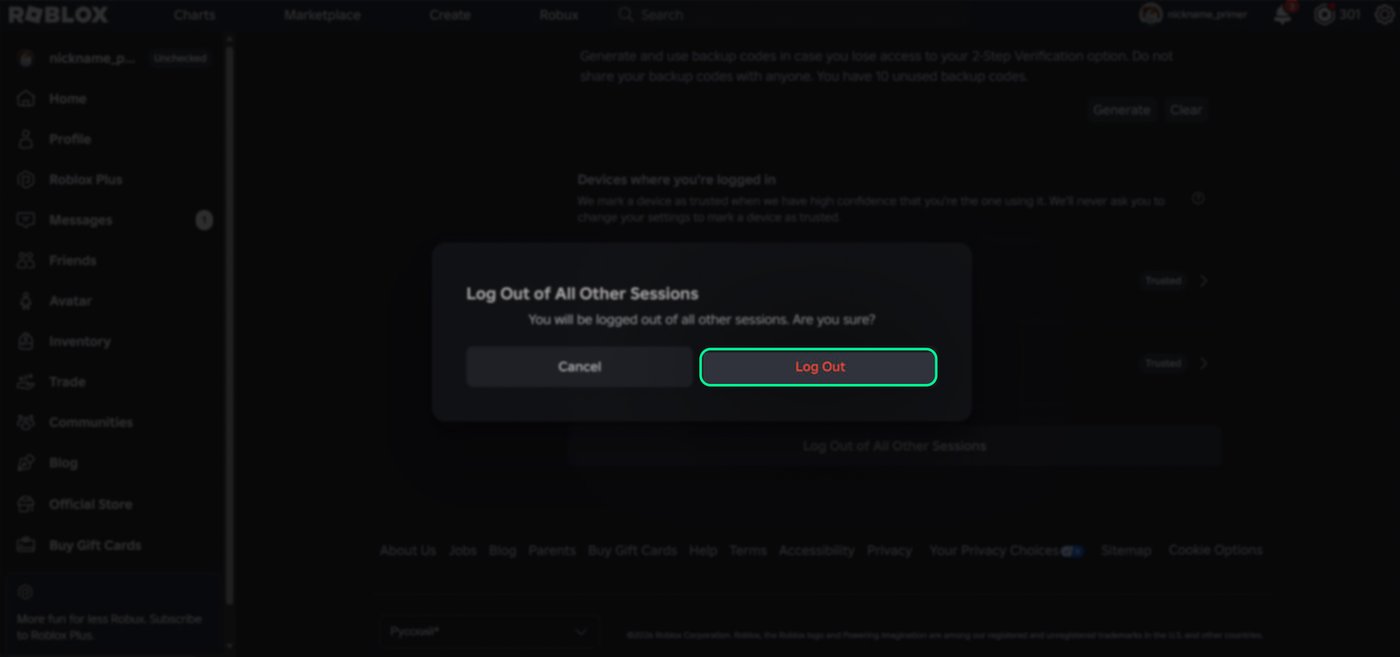
Нажмите на изображение для увеличения
Шаг 3. Выйдите из других сессий — с телефона
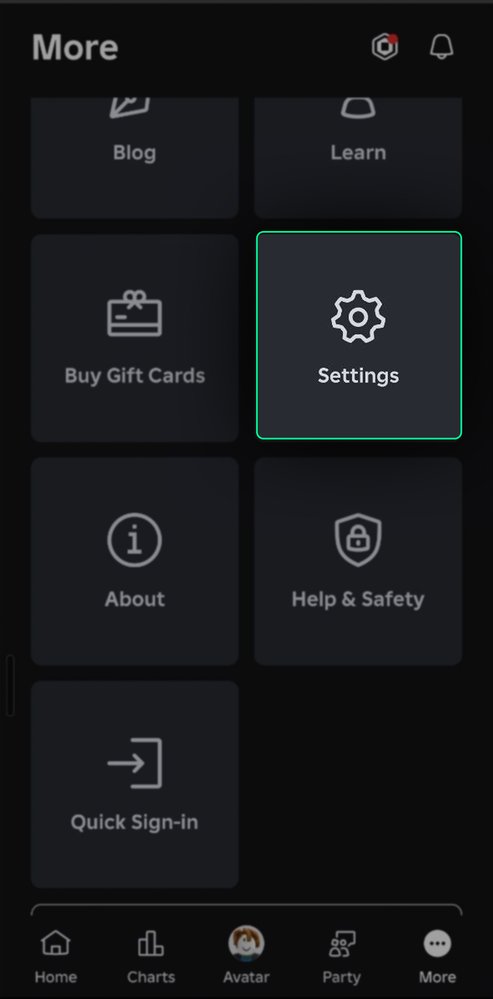
Нажмите на изображение для увеличения
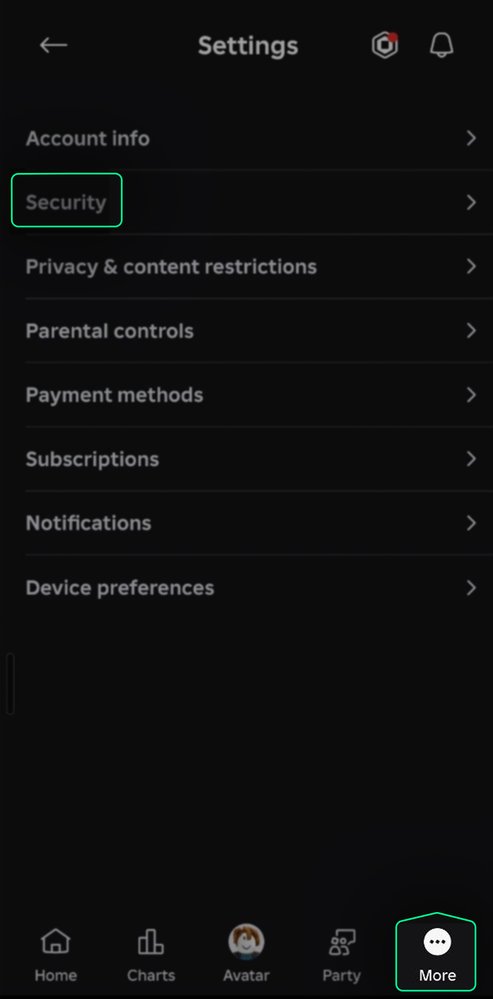
Нажмите на изображение для увеличения
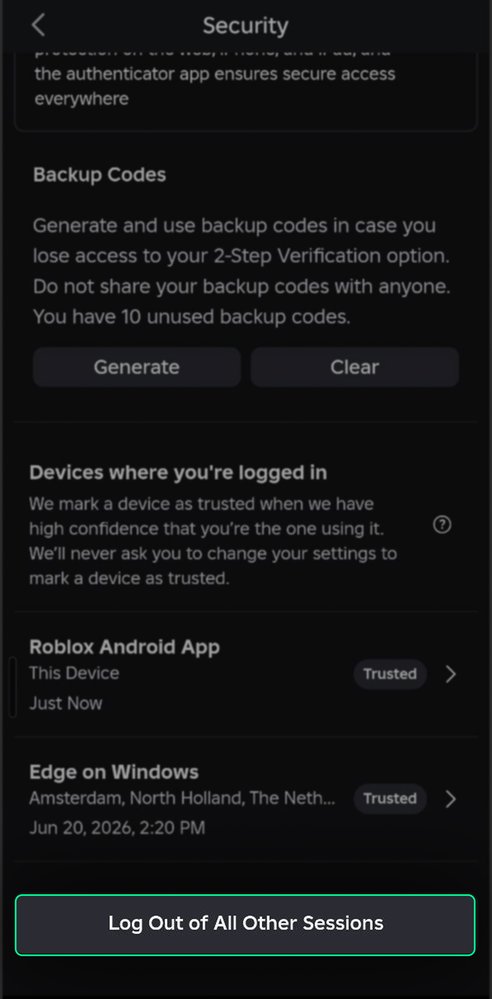
Нажмите на изображение для увеличения
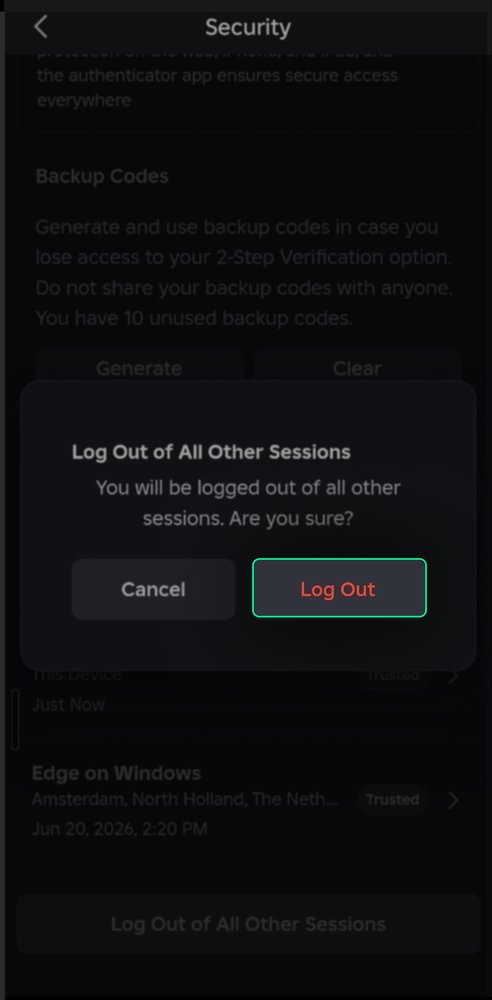
Нажмите на изображение для увеличения
Telegram Stars и Premium
Как купить звёзды или Premium в Telegram Stars и Premium?
Потребуется @username получателя; пароль и коды Telegram не нужны.
- Выберите товар
В карточке должны совпадать название, регион и платформа. Товары без цены пока не продаются.
- Укажите @username получателя
Username указан в «Настройках» → «Имя пользователя»; при отсутствии необходимо создать его. Номер телефона и имя профиля не подходят.
- Оплатите заказ
На экране «Проверьте заказ» необходимо сверить данные и сумму. Кнопка «Перейти к оплате» открывает оплату через СБП.
- Откройте заказ в «Моих заказах»
После оплаты статус обновится автоматически. Запросы дополнительных данных поступят в чат на сайте.
- Проверьте получение заказа
Проверка доступна после статуса «На проверке». При проблеме необходимо обратиться в чат в течение 24 часов, иначе заказ завершится автоматически.
Где найти username
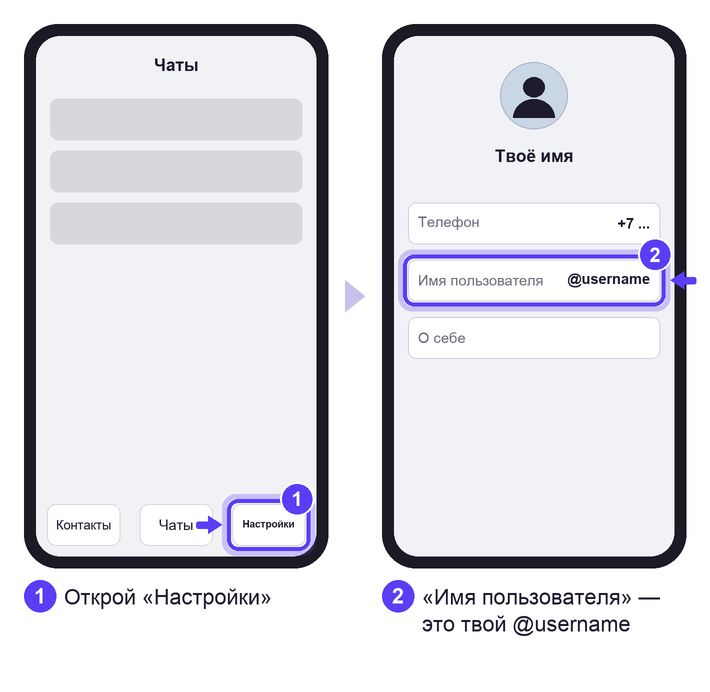
Нажмите на изображение для увеличения
Steam
Как купить пополнение баланса в Steam?
Потребуются логин Steam и сумма; пароль и Steam Guard не нужны.
- Проверьте регион аккаунта
Поддерживаются Россия, Казахстан, Беларусь, Армения, Грузия, Киргизия, Узбекистан, Азербайджан и Таджикистан. Крым, ЛНР и ДНР не поддерживаются.
- Проверьте валюту первого пополнения
Для нового аккаунта возможна смена валюты и страны. До первого пополнения рекомендуется добавить бесплатную игру в библиотеку с телефона.
- Выберите товар
В карточке должны совпадать название, регион и платформа. Товары без цены пока не продаются.
- Укажите логин Steam
Логин указан в «Об аккаунте», в строке «Аккаунт …»; никнейм не подходит.
- Оплатите заказ
На экране «Проверьте заказ» необходимо сверить данные и сумму. Кнопка «Перейти к оплате» открывает оплату через СБП.
- Откройте заказ в «Моих заказах»
После оплаты статус обновится автоматически. Запросы дополнительных данных поступят в чат на сайте.
- Проверьте получение заказа
Проверка доступна после статуса «На проверке». При проблеме необходимо обратиться в чат в течение 24 часов, иначе заказ завершится автоматически.
Как купить подарочную карту в Steam?
Потребуется почта для получения кода; пароль и Steam Guard не нужны.
- Выберите товар
В карточке должны совпадать название, регион и платформа. Товары без цены пока не продаются.
- Укажите почту для получения кода
Карта номинирована в USD; до оплаты необходимо уточнить совместимость с регионом аккаунта.
- Оплатите заказ
На экране «Проверьте заказ» необходимо сверить данные и сумму. Кнопка «Перейти к оплате» открывает оплату через СБП.
- Откройте заказ в «Моих заказах»
После оплаты статус обновится автоматически. Запросы дополнительных данных поступят в чат на сайте.
- Активируйте полученный код
В Steam предусмотрен путь «Об аккаунте» → «Пополнить баланс» → «Активировать код кошелька Steam».
- Проверьте получение заказа
Проверка доступна после статуса «На проверке». При проблеме необходимо обратиться в чат в течение 24 часов, иначе заказ завершится автоматически.
Где найти логин и регион Steam
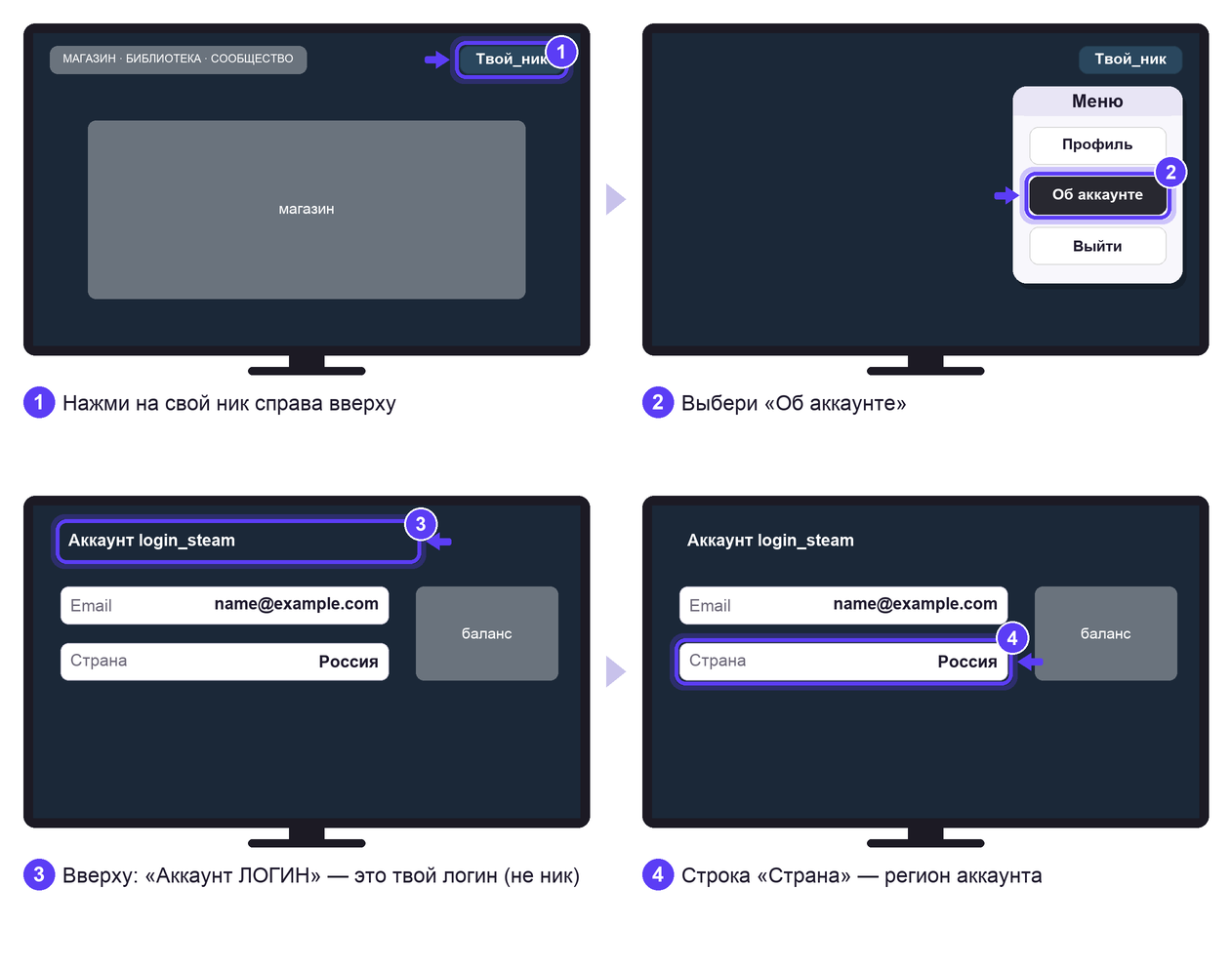
Нажмите на изображение для увеличения
PlayStation
Как купить PlayStation Plus в PlayStation?
Потребуются Sign-In ID, доступ к почте, а при необходимости входа — пароль и код двухэтапной проверки.
- Выберите товар
В карточке должны совпадать название, регион и платформа. Товары без цены пока не продаются.
- Укажите Sign-In ID
Это почта из «Настройки» → «Пользователи и учётные записи» → «Учётная запись». Для этих подписок необходим аккаунт региона США; Online ID не подходит.
- Оплатите заказ
На экране «Проверьте заказ» необходимо сверить данные и сумму. Кнопка «Перейти к оплате» открывает оплату через СБП.
- Откройте заказ в «Моих заказах»
После оплаты статус обновится автоматически. Запросы дополнительных данных поступят в чат на сайте.
- Проверьте получение заказа
Проверка доступна после статуса «На проверке». При проблеме необходимо обратиться в чат в течение 24 часов, иначе заказ завершится автоматически.
Как проверить почту и регион аккаунта PSN
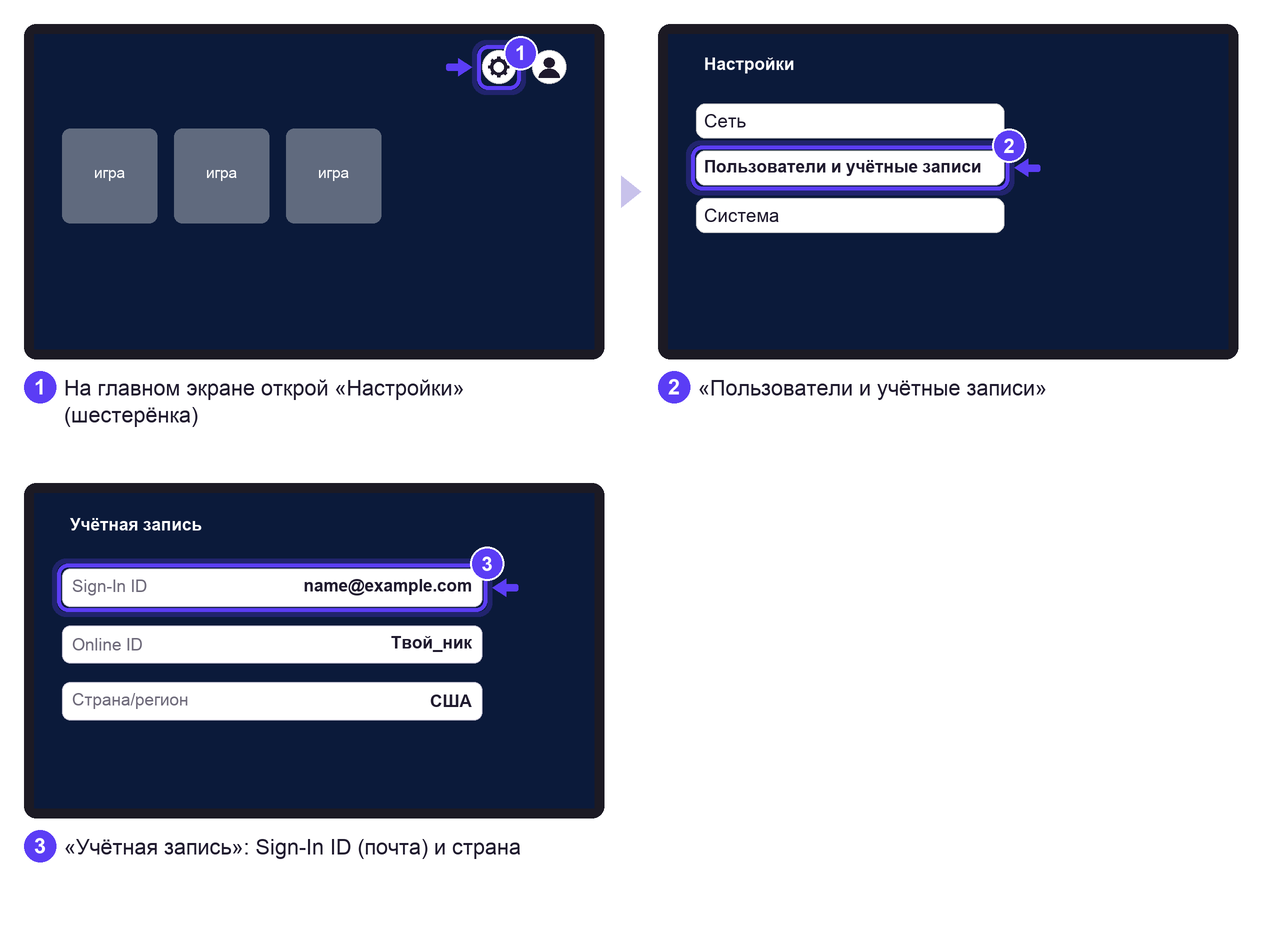
Нажмите на изображение для увеличения
Fortnite
Как купить V-Bucks в Fortnite?
Потребуются никнейм и, по запросу, пароль Epic Games; регион аккаунта — Украина.
- Отключите двухфакторную аутентификацию
В «Учётной записи» → «Пароль и безопасность» нужно удалить каждый способ 2FA. Совместимость платформы необходимо проверить до оплаты.
- Выберите товар
В карточке должны совпадать название, регион и платформа. Товары без цены пока не продаются.
- Укажите никнейм Epic Games
Отображаемое имя и регион указаны в «Учётной записи» → «Общие настройки». Для Nintendo Switch необходима привязка Nintendo к Epic Games.
- Оплатите заказ
На экране «Проверьте заказ» необходимо сверить данные и сумму. Кнопка «Перейти к оплате» открывает оплату через СБП.
- Откройте заказ в «Моих заказах»
После оплаты статус обновится автоматически. Запросы дополнительных данных поступят в чат на сайте.
- Передайте пароль Epic Games по запросу
Передача допускается только на странице заказа или в чате сайта.
- Проверьте получение заказа
Проверка доступна после статуса «На проверке». При проблеме необходимо обратиться в чат в течение 24 часов, иначе заказ завершится автоматически.
- Включите 2FA после выполнения
После завершения заказа необходимо восстановить двухфакторную аутентификацию.
Как купить облик или набор в Fortnite?
Потребуется никнейм Epic Games; регион аккаунта — Украина.
- Включите приём подарков
Настройка находится в Fortnite.
- Выберите товар
В карточке должны совпадать название, регион и платформа. Товары без цены пока не продаются.
- Укажите никнейм Epic Games
Облики отправляются подарком и зависят от ротации магазина.
- Оплатите заказ
На экране «Проверьте заказ» необходимо сверить данные и сумму. Кнопка «Перейти к оплате» открывает оплату через СБП.
- Откройте заказ в «Моих заказах»
После оплаты статус обновится автоматически. Запросы дополнительных данных поступят в чат на сайте.
- Примите заявку в друзья по запросу
Запрос на добавление согласуется в чате сайта.
- Проверьте получение заказа
Проверка доступна после статуса «На проверке». При проблеме необходимо обратиться в чат в течение 24 часов, иначе заказ завершится автоматически.
Где найти никнейм и регион Epic Games
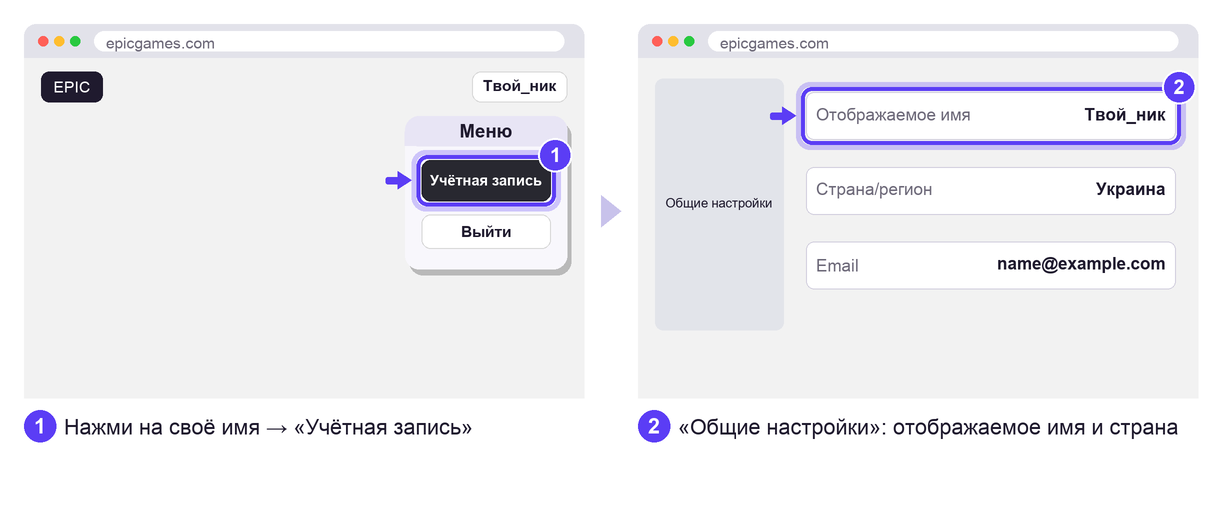
Нажмите на изображение для увеличения
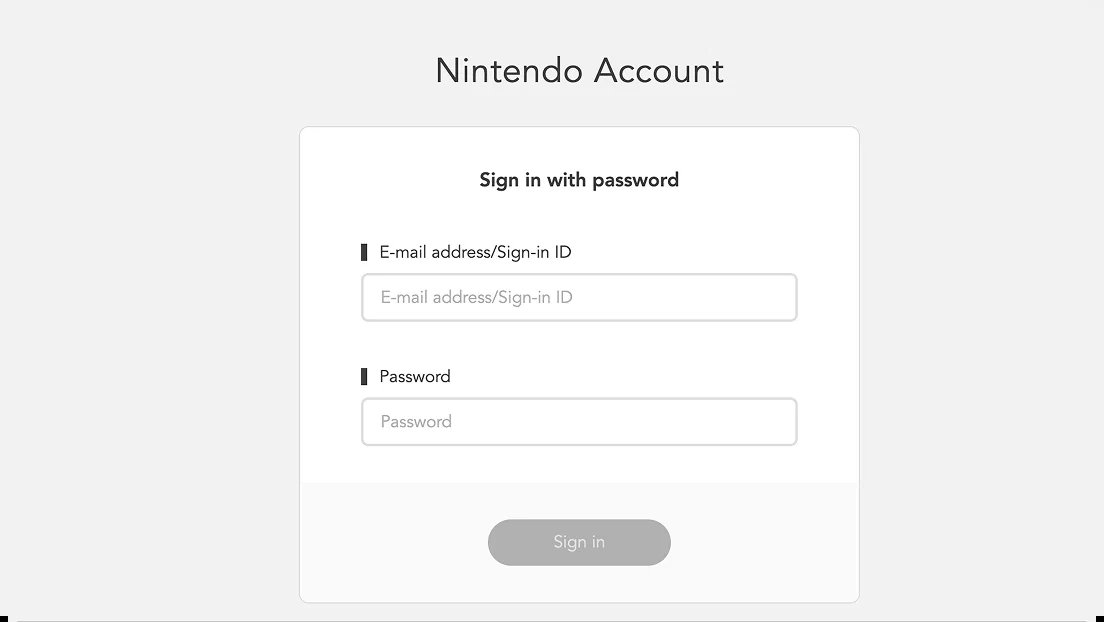
Играешь на Nintendo Switch? Привяжите аккаунт к Epic Games
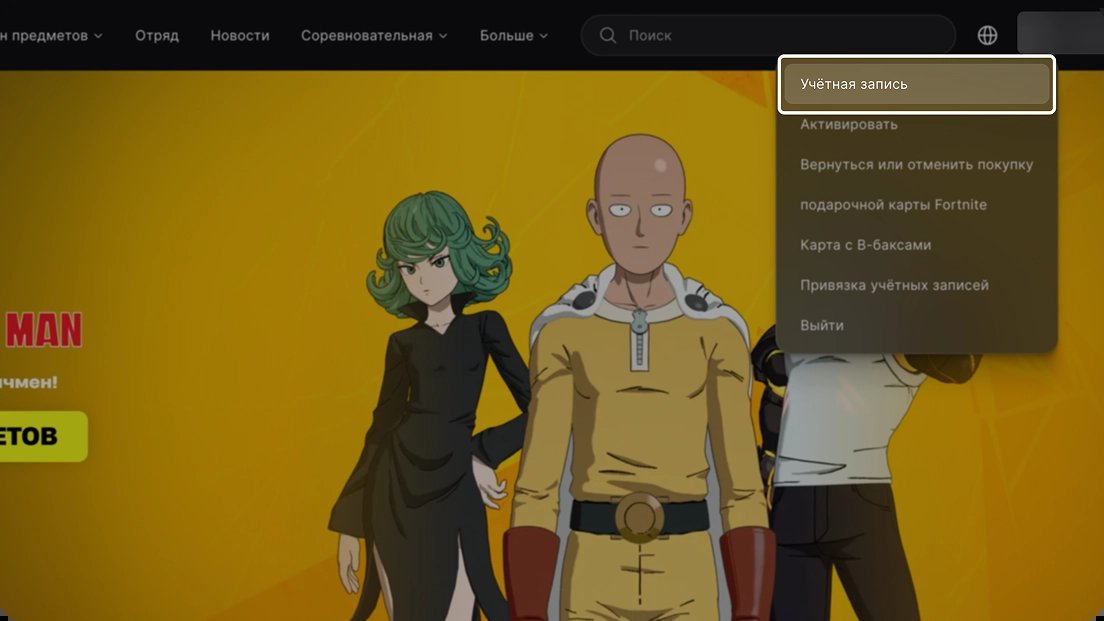
Нажмите на изображение для увеличения
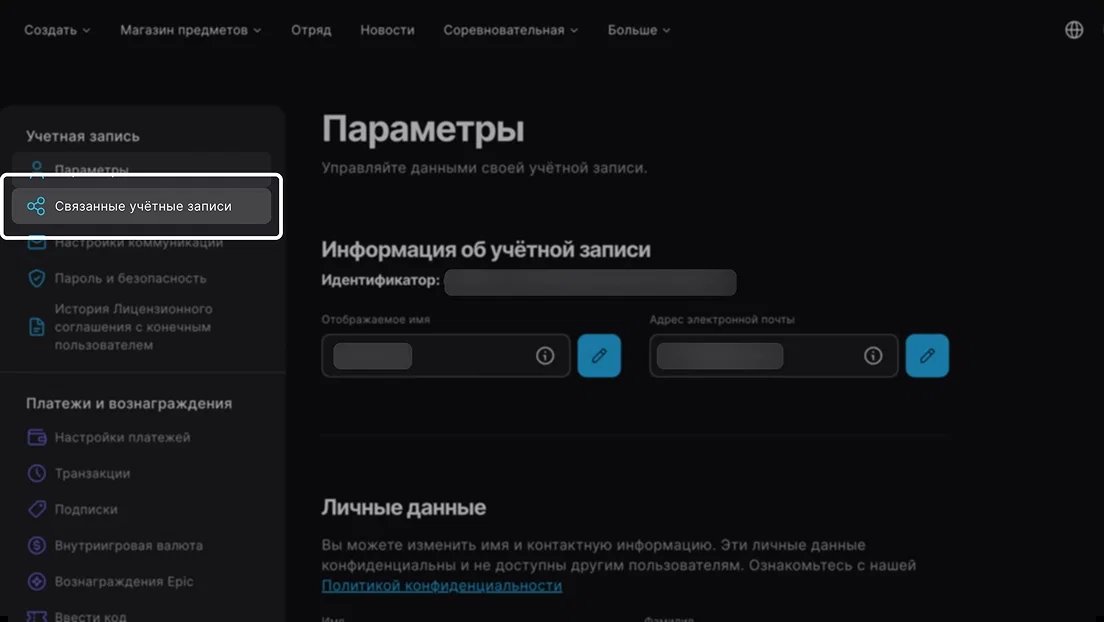
Нажмите на изображение для увеличения
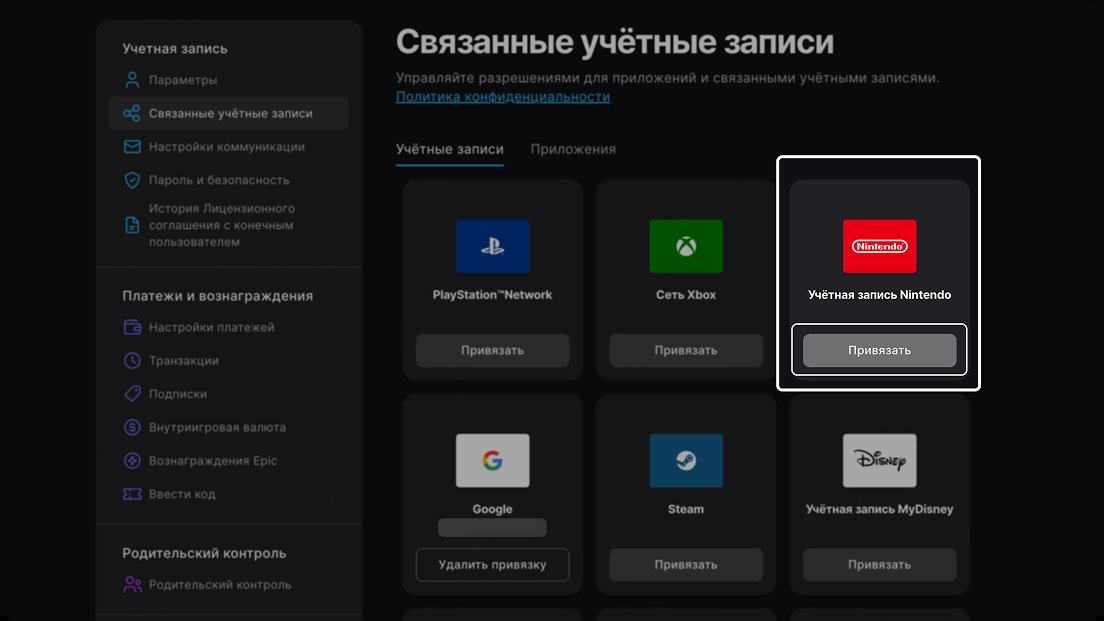
Нажмите на изображение для увеличения
Нажмите на изображение для увеличения
Забыл пароль от Epic Games?
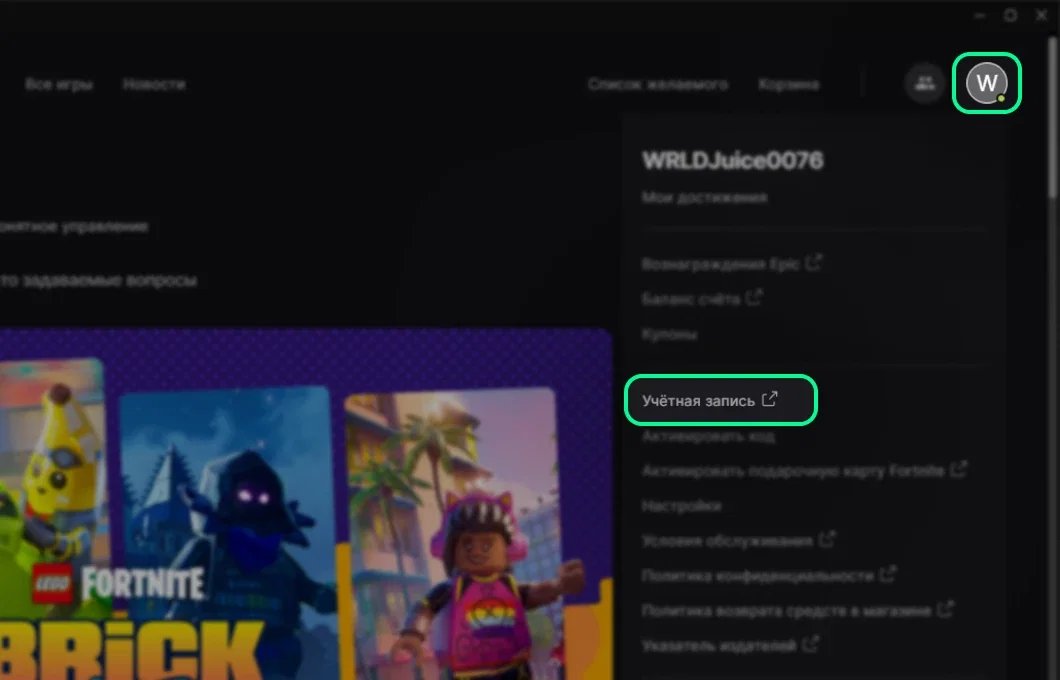
Нажмите на изображение для увеличения
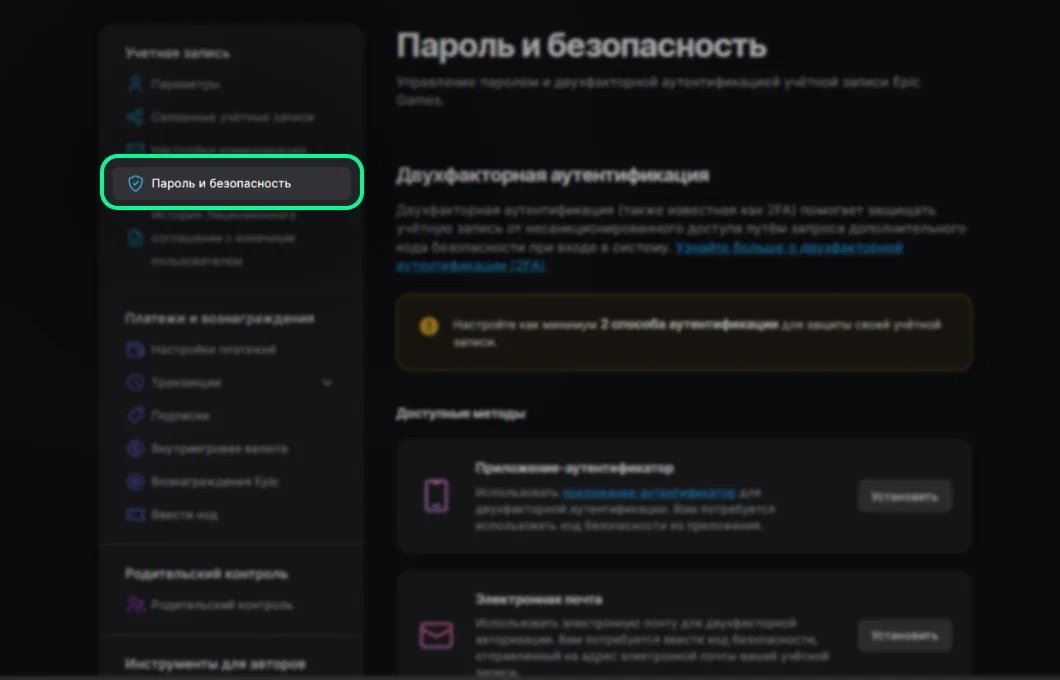
Нажмите на изображение для увеличения
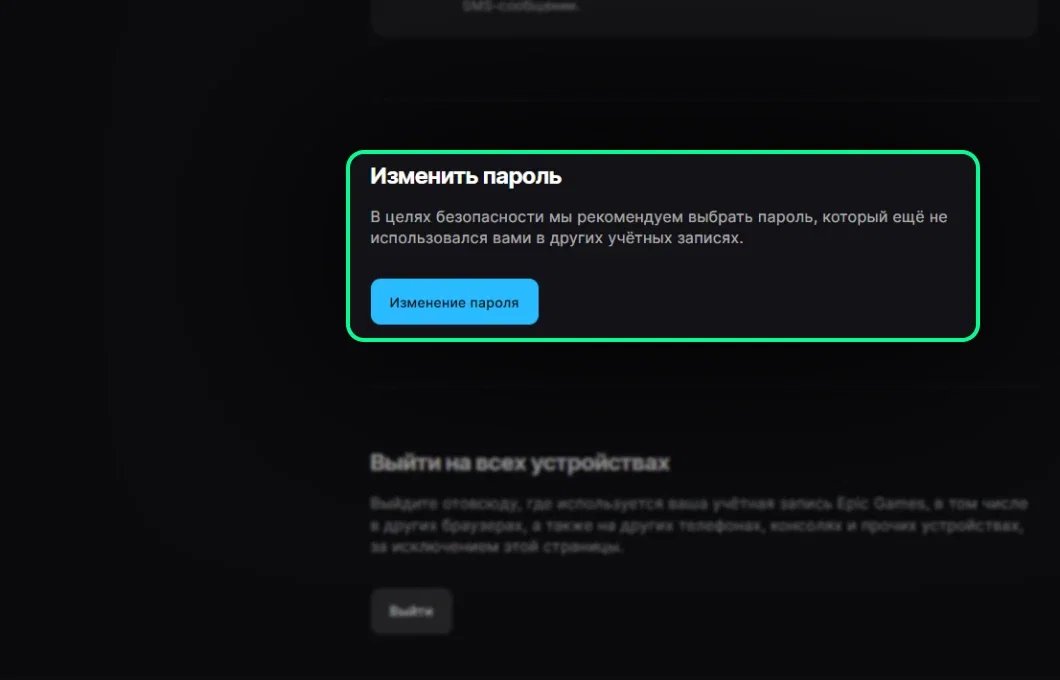
Нажмите на изображение для увеличения
Отключите двухфакторную аутентификацию (2FA)
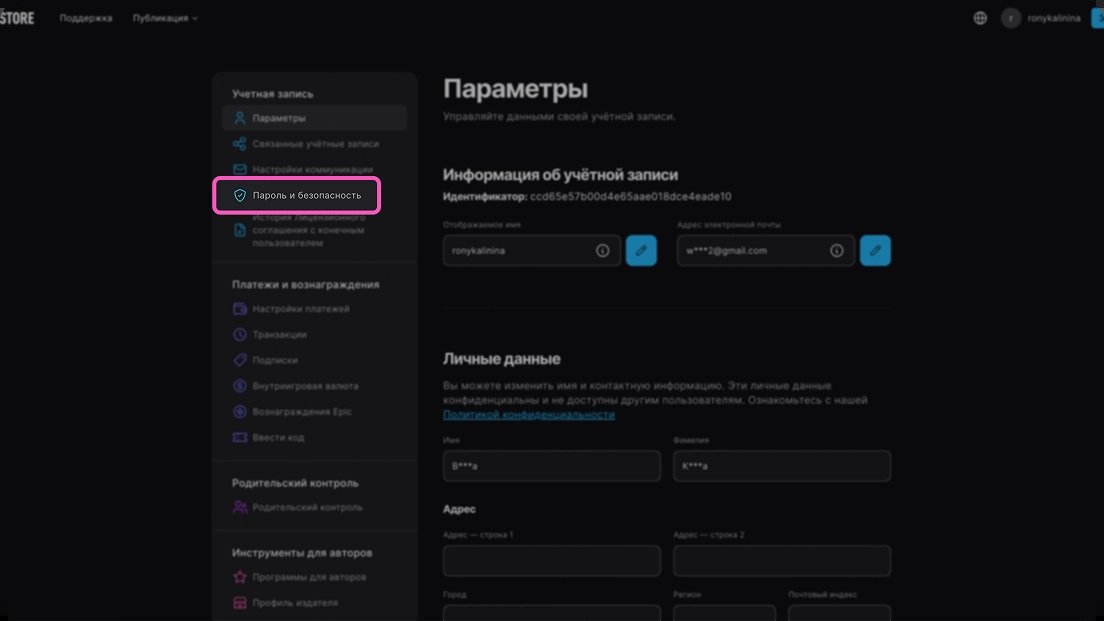
Нажмите на изображение для увеличения
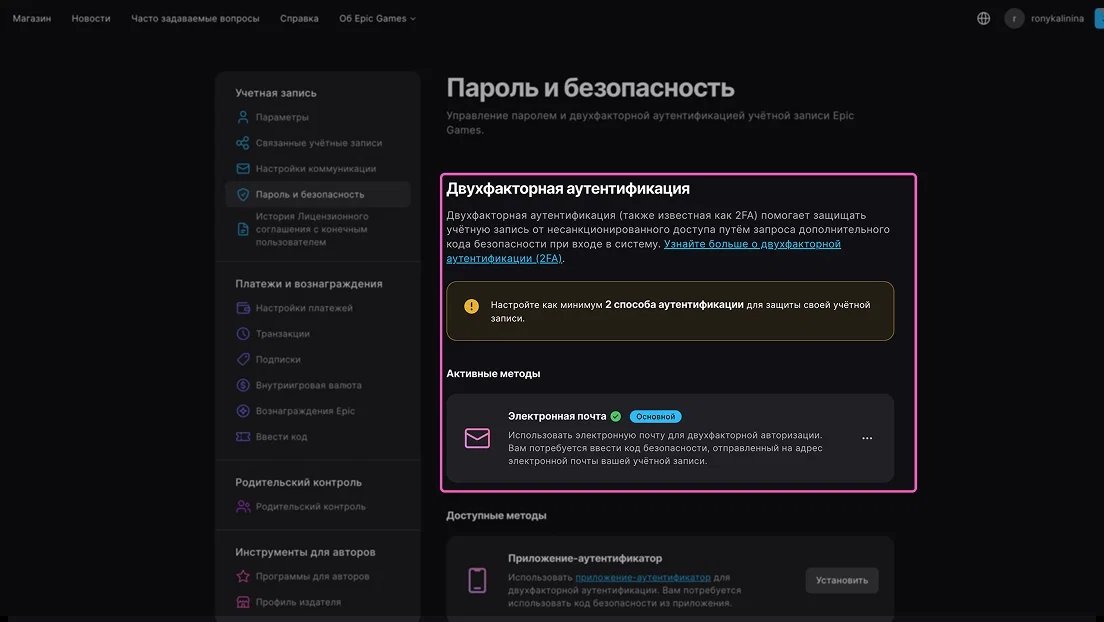
Нажмите на изображение для увеличения
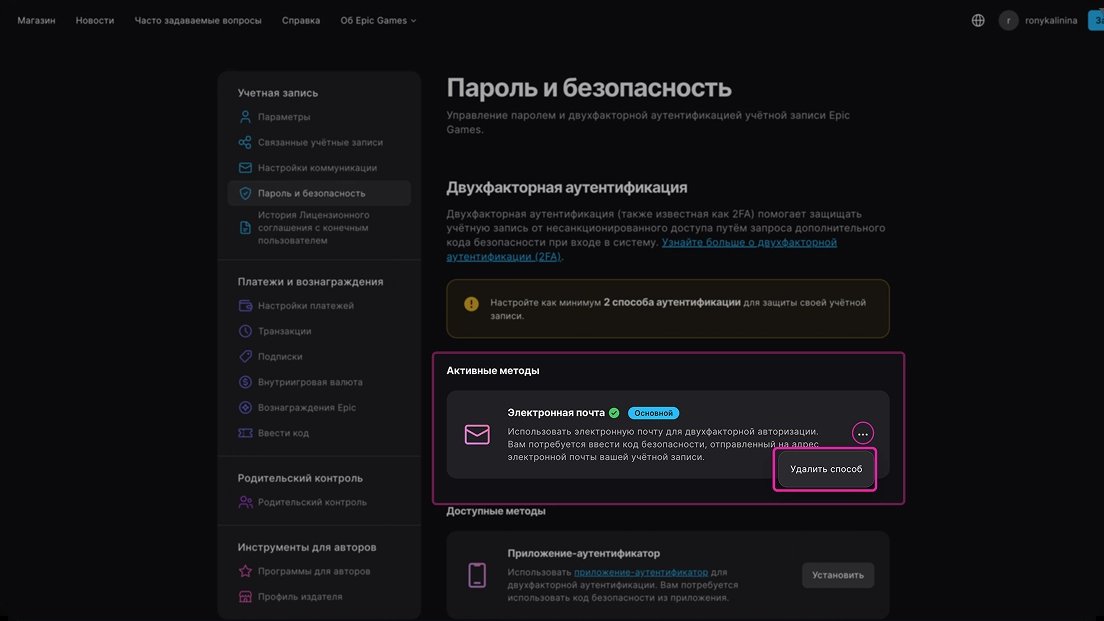
Нажмите на изображение для увеличения
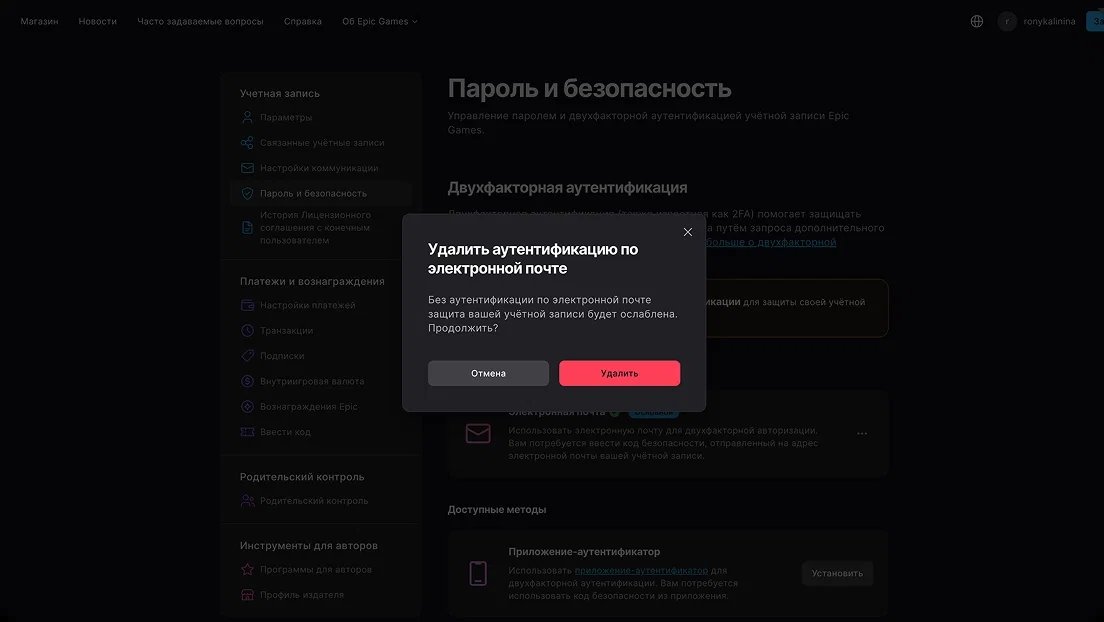
Нажмите на изображение для увеличения
World of Tanks
Как купить донат в World of Tanks?
Потребуются почта Lesta или Wargaming, а по запросу — пароль и резервные коды.
- Отключите 2FA и родительский контроль
В личном кабинете Lesta или Wargaming предусмотрена кнопка «Отключить второй фактор защиты». Пока заказ выполняется, входить в аккаунт не следует.
- Выберите товар
В карточке должны совпадать название, регион и платформа. Товары без цены пока не продаются.
- Укажите почту аккаунта
Lesta, Wargaming, ПК-версия и Tanks Blitz — разные позиции; необходимы совпадающие версия и регион.
- Оплатите заказ
На экране «Проверьте заказ» необходимо сверить данные и сумму. Кнопка «Перейти к оплате» открывает оплату через СБП.
- Откройте заказ в «Моих заказах»
После оплаты статус обновится автоматически. Запросы дополнительных данных поступят в чат на сайте.
- Передайте данные по запросу
Передача допускается только на странице заказа или в чате сайта.
- Проверьте получение заказа
Проверка доступна после статуса «На проверке». При проблеме необходимо обратиться в чат в течение 24 часов, иначе заказ завершится автоматически.
- Включите 2FA после выполнения
После завершения заказа необходимо восстановить второй фактор защиты.
Отключите защиту аккаунта
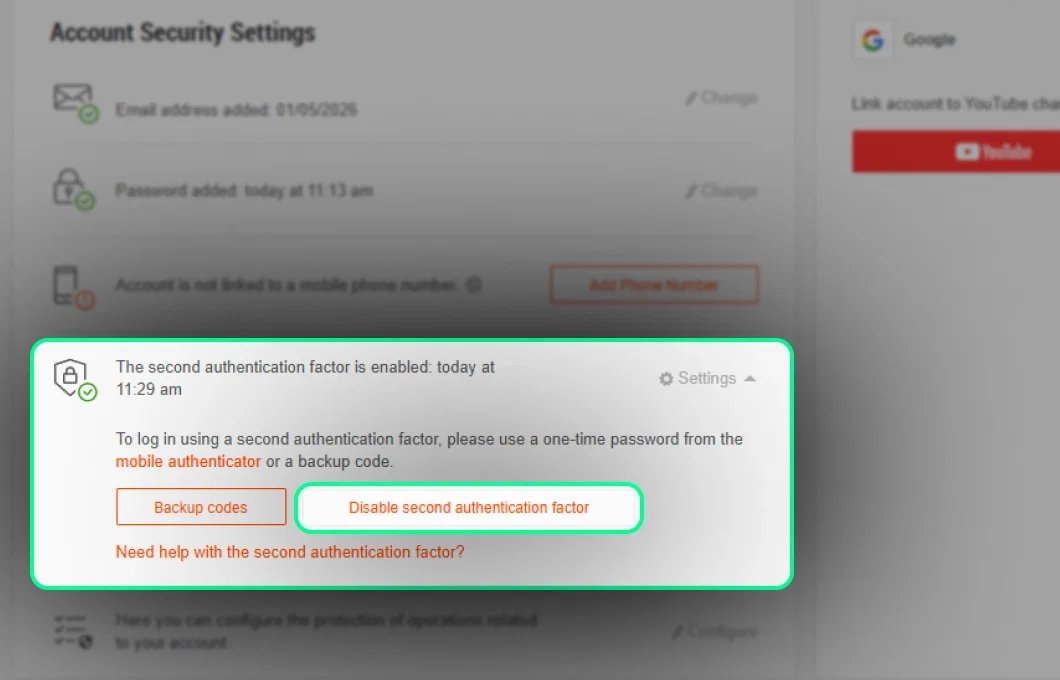
Нажмите на изображение для увеличения
GTA VI
Как купить предзаказ для PS5 в GTA VI?
Потребуется Sign-In ID, а по запросу — пароль PSN и код двухэтапной проверки. Доступ к игре запланирован на 19 ноября 2026 года.
- Подготовьте аккаунт нужного региона
При отсутствии аккаунта необходимо создать отдельную учётную запись PlayStation с возрастом 18+ и доступной почтой. Регион существующего аккаунта изменить нельзя.
- Выберите товар
В карточке должны совпадать название, регион и платформа. Товары без цены пока не продаются.
- Укажите Sign-In ID
Необходим аккаунт PSN региона Турция или Индия, совпадающего с товаром. Online ID и российский аккаунт не подходят.
- Оплатите заказ
На экране «Проверьте заказ» необходимо сверить данные и сумму. Кнопка «Перейти к оплате» открывает оплату через СБП.
- Откройте заказ в «Моих заказах»
После оплаты статус обновится автоматически. Запросы дополнительных данных поступят в чат на сайте.
- Передайте данные PSN по запросу
Передача допускается только на странице заказа или в чате сайта. Рекомендуется отдельный аккаунт без привязанных банковских карт.
- Проверьте получение заказа
Проверка доступна после статуса «На проверке». При проблеме необходимо обратиться в чат в течение 24 часов, иначе заказ завершится автоматически.
Как проверить регион аккаунта PSN
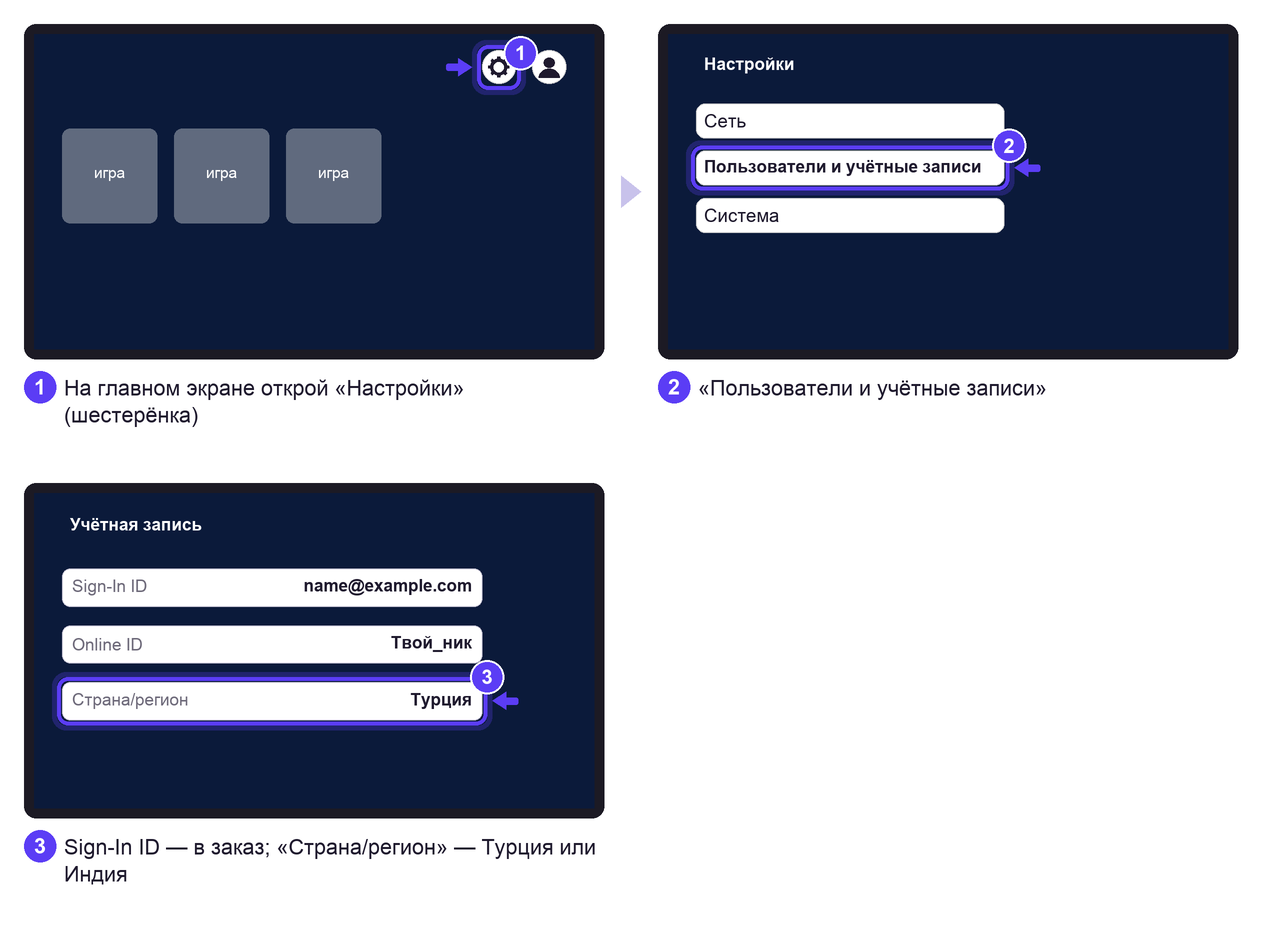
Нажмите на изображение для увеличения
Если аккаунта Турция или Индия нет
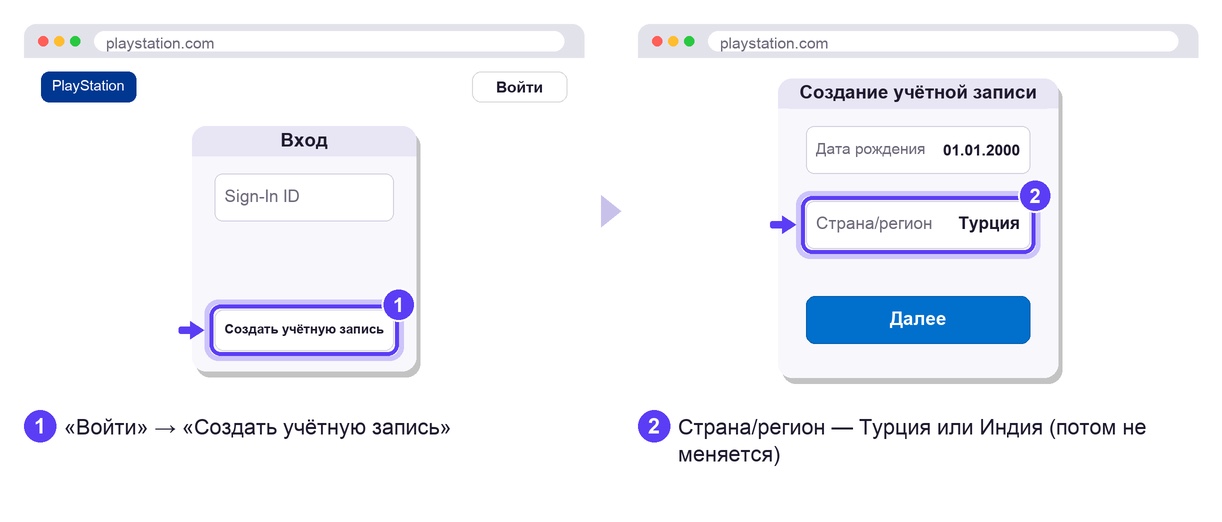
Нажмите на изображение для увеличения
Как играть со основного аккаунта
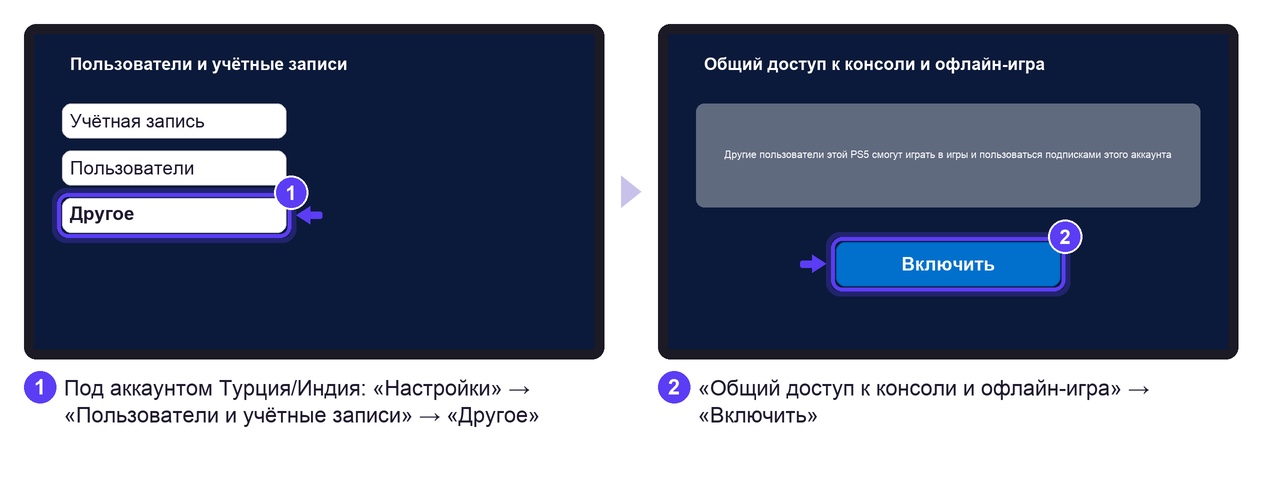
Нажмите на изображение для увеличения
ChatGPT
Как купить подписку в ChatGPT?
Потребуются почта аккаунта и весь текст страницы chatgpt.com/api/auth/session; пароль не нужен. После выполнения подписка может появиться в течение примерно 30 минут.
- Выберите товар
В карточке должны совпадать название, регион и платформа. Товары без цены пока не продаются.
- Укажите почту аккаунта ChatGPT
На аккаунте не должно быть действующей платной подписки. Способ подходит для входа через Google, Apple или Microsoft.
- Оплатите заказ
На экране «Проверьте заказ» необходимо сверить данные и сумму. Кнопка «Перейти к оплате» открывает оплату через СБП.
- Откройте заказ в «Моих заказах»
После оплаты статус обновится автоматически. Запросы дополнительных данных поступят в чат на сайте.
- Откройте страницу сессии в браузере
После входа на chatgpt.com необходимо открыть chatgpt.com/api/auth/session в том же браузере. Пустой ответ { } означает отсутствие входа.
- Отправьте весь текст по запросу
Текст необходимо скопировать полностью, с начала до конца, и проверить почту аккаунта. Он даёт доступ к аккаунту и передаётся только на странице заказа или в чате сайта.
- Проверьте получение заказа
Проверка доступна после статуса «На проверке». При проблеме необходимо обратиться в чат в течение 24 часов, иначе заказ завершится автоматически.
Как купить подписку в ChatGPT?
Потребуются почта и пароль ChatGPT, не Google. После выполнения подписка может появиться в течение примерно 30 минут.
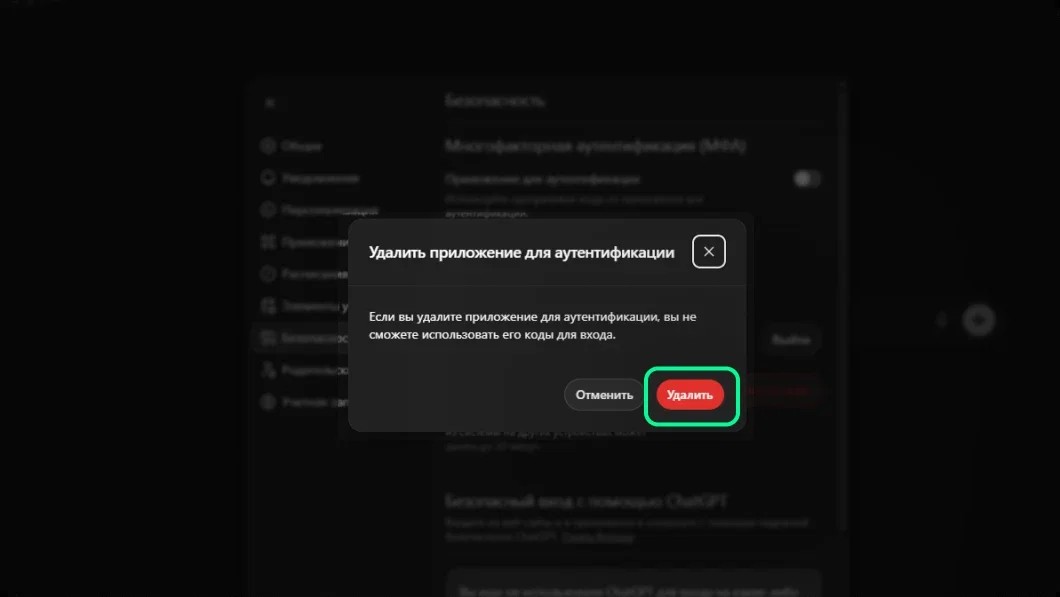
- Отключите МФА перед оплатой
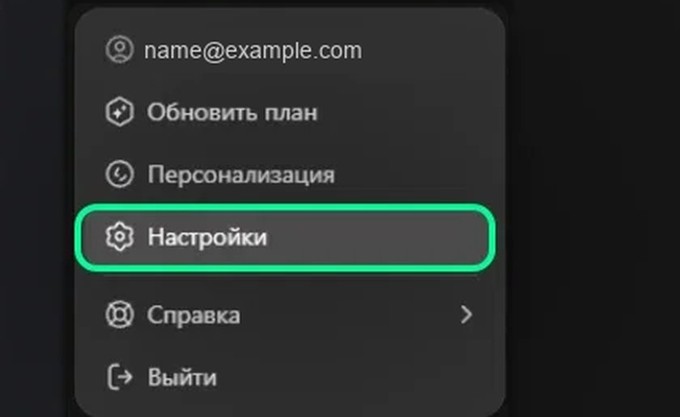
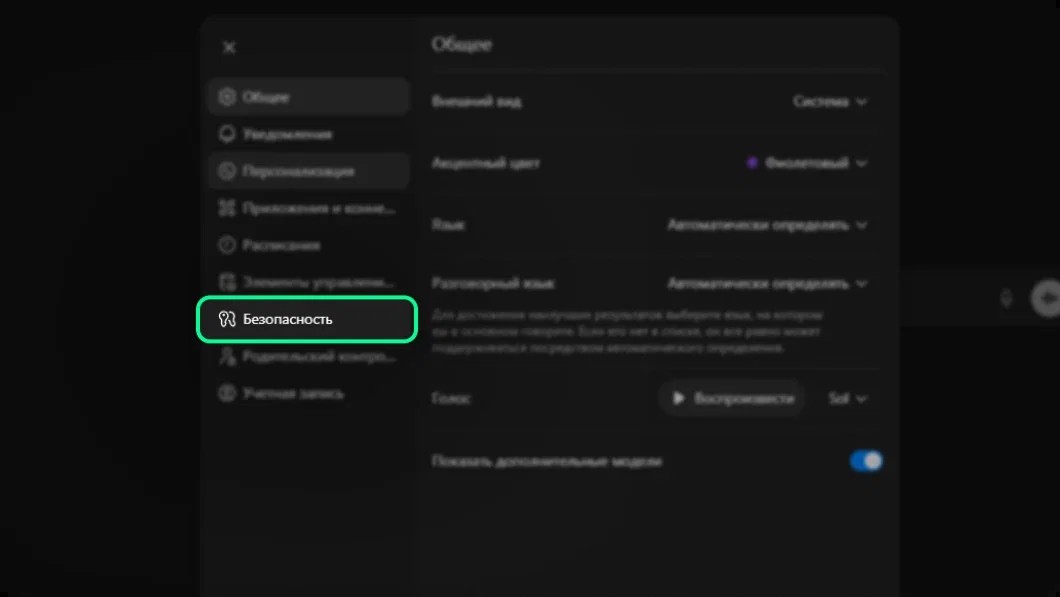
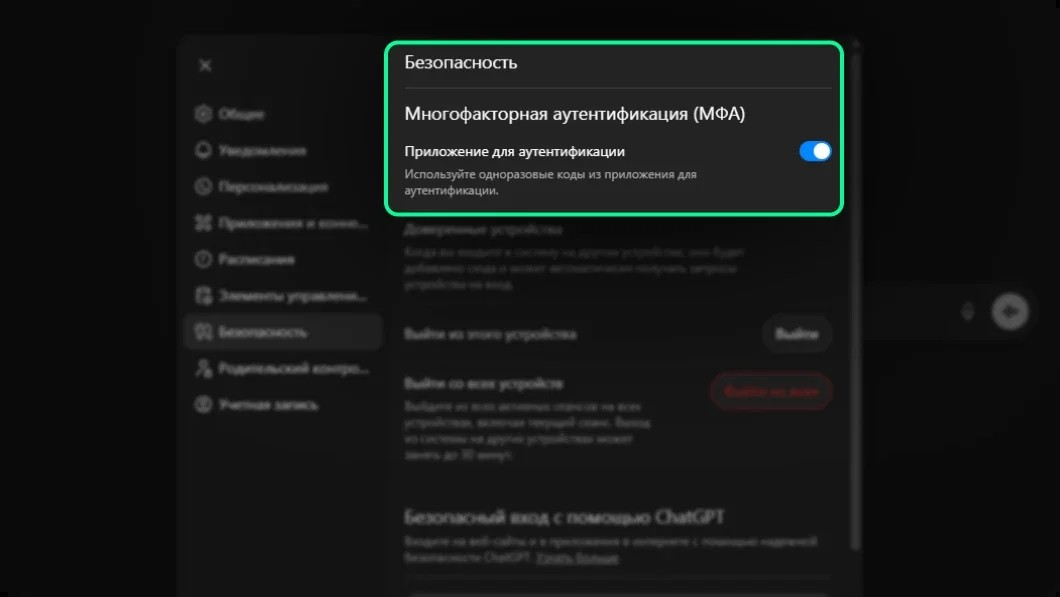
Настройка находится в «Настройки» → «Безопасность» → «Многофакторная аутентификация (МФА)». Во время выполнения входить в аккаунт не следует.
- Выберите товар
В карточке должны совпадать название, регион и платформа. Товары без цены пока не продаются.
- Укажите почту аккаунта ChatGPT
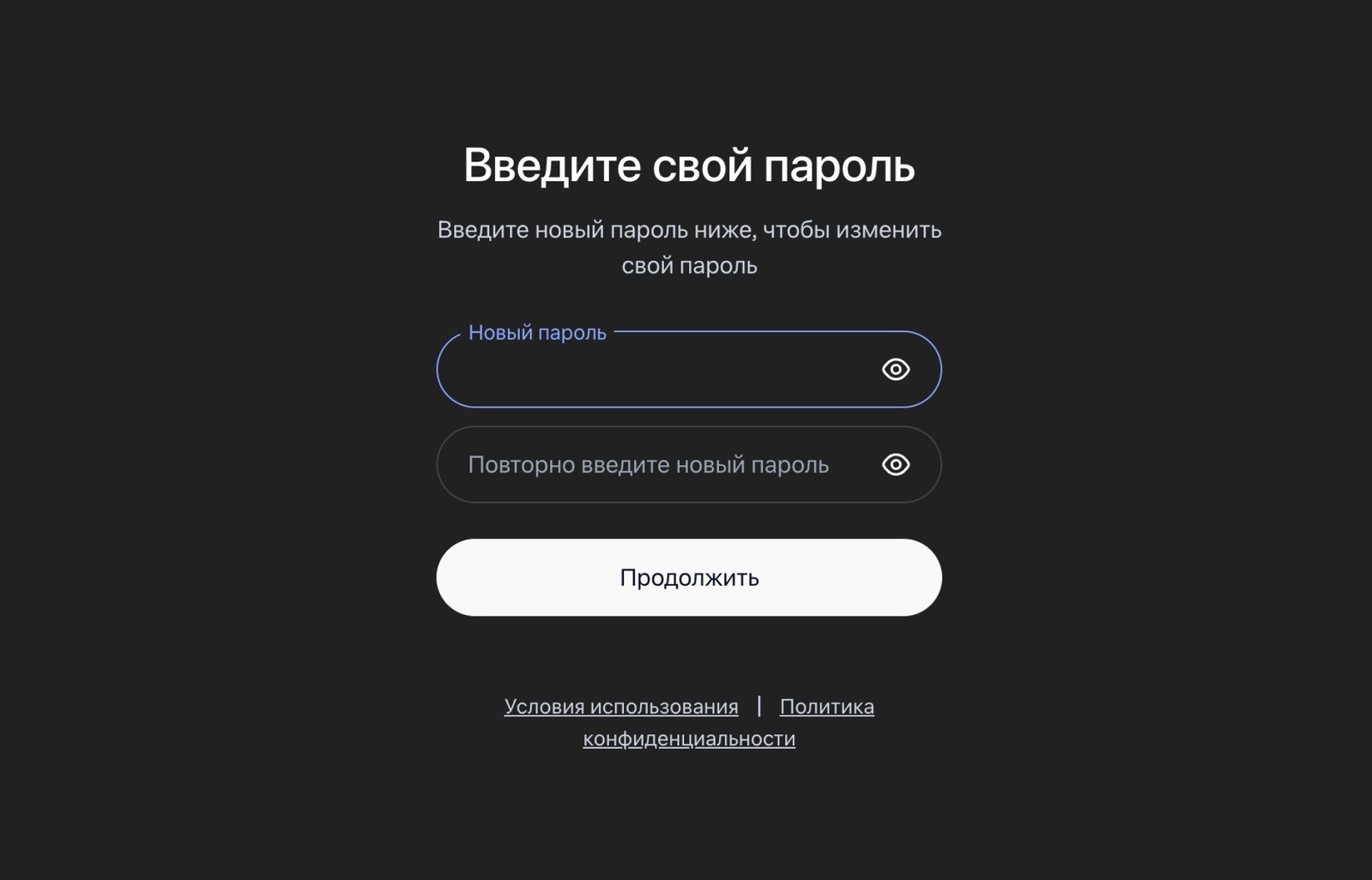
Активная платная подписка должна закончиться. При входе через Google необходимо заранее добавить пароль: «Настройки» → «Безопасность» → «Пароль» → «Добавить».
- Оплатите заказ
На экране «Проверьте заказ» необходимо сверить данные и сумму. Кнопка «Перейти к оплате» открывает оплату через СБП.
- Откройте заказ в «Моих заказах»
После оплаты статус обновится автоматически. Запросы дополнительных данных поступят в чат на сайте.
- Передайте пароль ChatGPT по запросу
Передача допускается только на странице заказа или в чате сайта.
- Проверьте получение заказа
Проверка доступна после статуса «На проверке». При проблеме необходимо обратиться в чат в течение 24 часов, иначе заказ завершится автоматически.
- Смените пароль после выполнения
После проверки подписки необходимо снова включить МФА.
Как купить подписку в ChatGPT?
Потребуется почта для получения доступов; логин и пароль нового аккаунта будут отправлены в чат сайта. История старого аккаунта не переносится.
- Выберите товар
В карточке должны совпадать название, регион и платформа. Товары без цены пока не продаются.
- Укажите почту для получения доступов
Эта почта используется для передачи данных, а не для регистрации ChatGPT.
- Оплатите заказ
На экране «Проверьте заказ» необходимо сверить данные и сумму. Кнопка «Перейти к оплате» открывает оплату через СБП.
- Откройте заказ в «Моих заказах»
После оплаты статус обновится автоматически. Запросы дополнительных данных поступят в чат на сайте.
- Войдите в полученный аккаунт
Логин и пароль поступят в чат на сайте после выполнения.
- Смените пароль аккаунта
Подписку необходимо проверить на chatgpt.com.
- Проверьте получение заказа
Проверка доступна после статуса «На проверке». При проблеме необходимо обратиться в чат в течение 24 часов, иначе заказ завершится автоматически.
Способ 1. По ID — без пароля
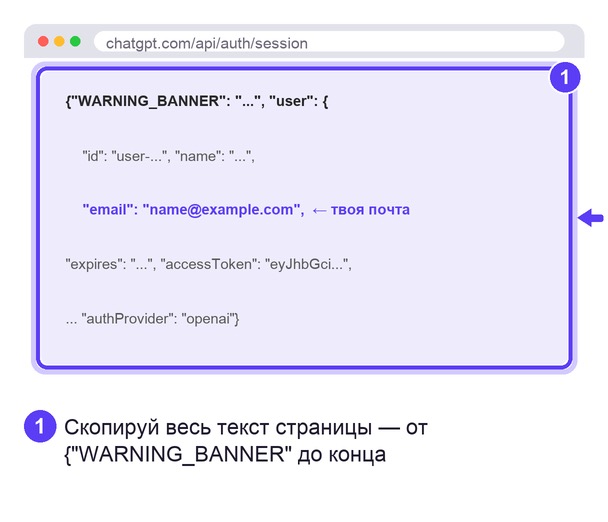
Нажмите на изображение для увеличения
Если входишь через Google: как задать пароль
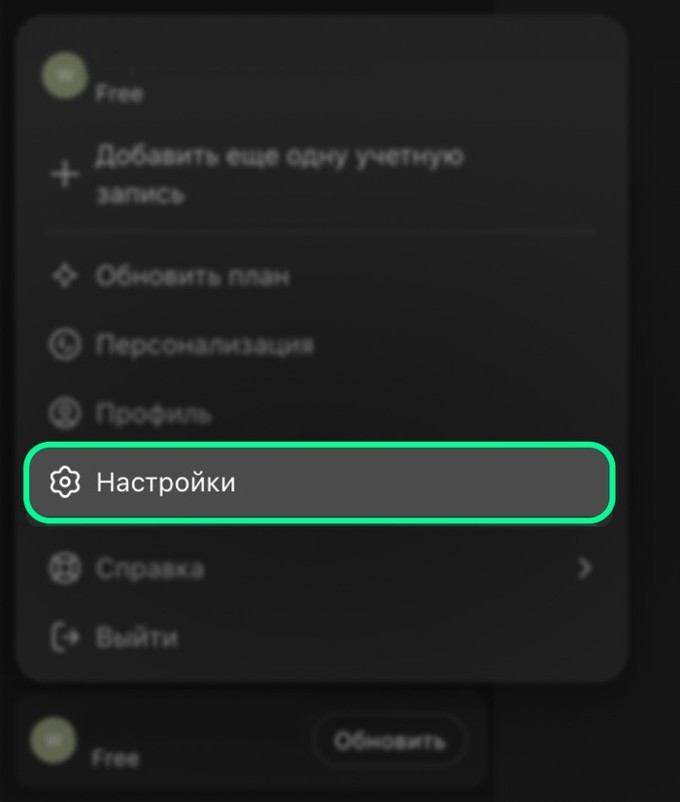
Нажмите на изображение для увеличения
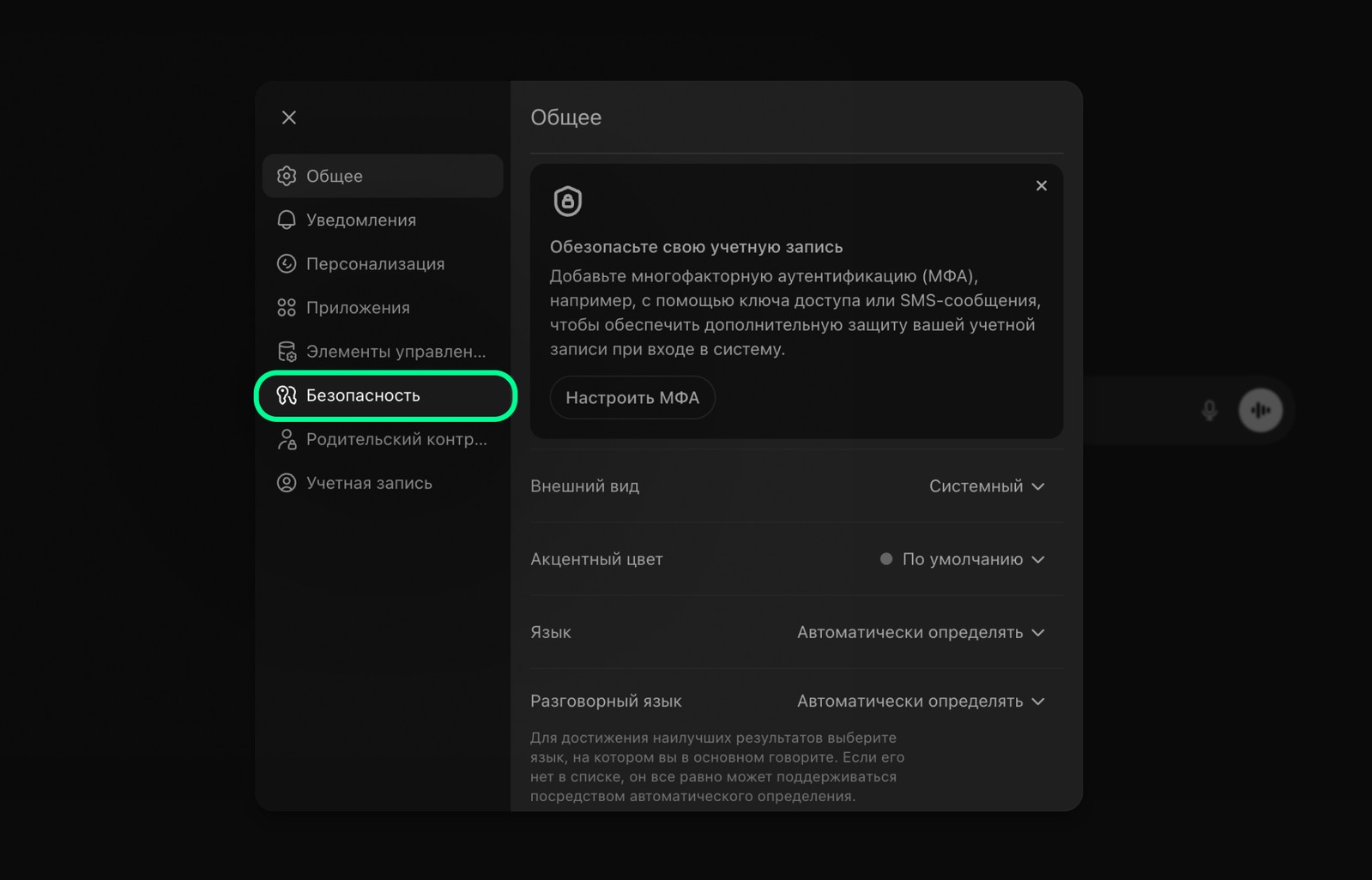
Нажмите на изображение для увеличения
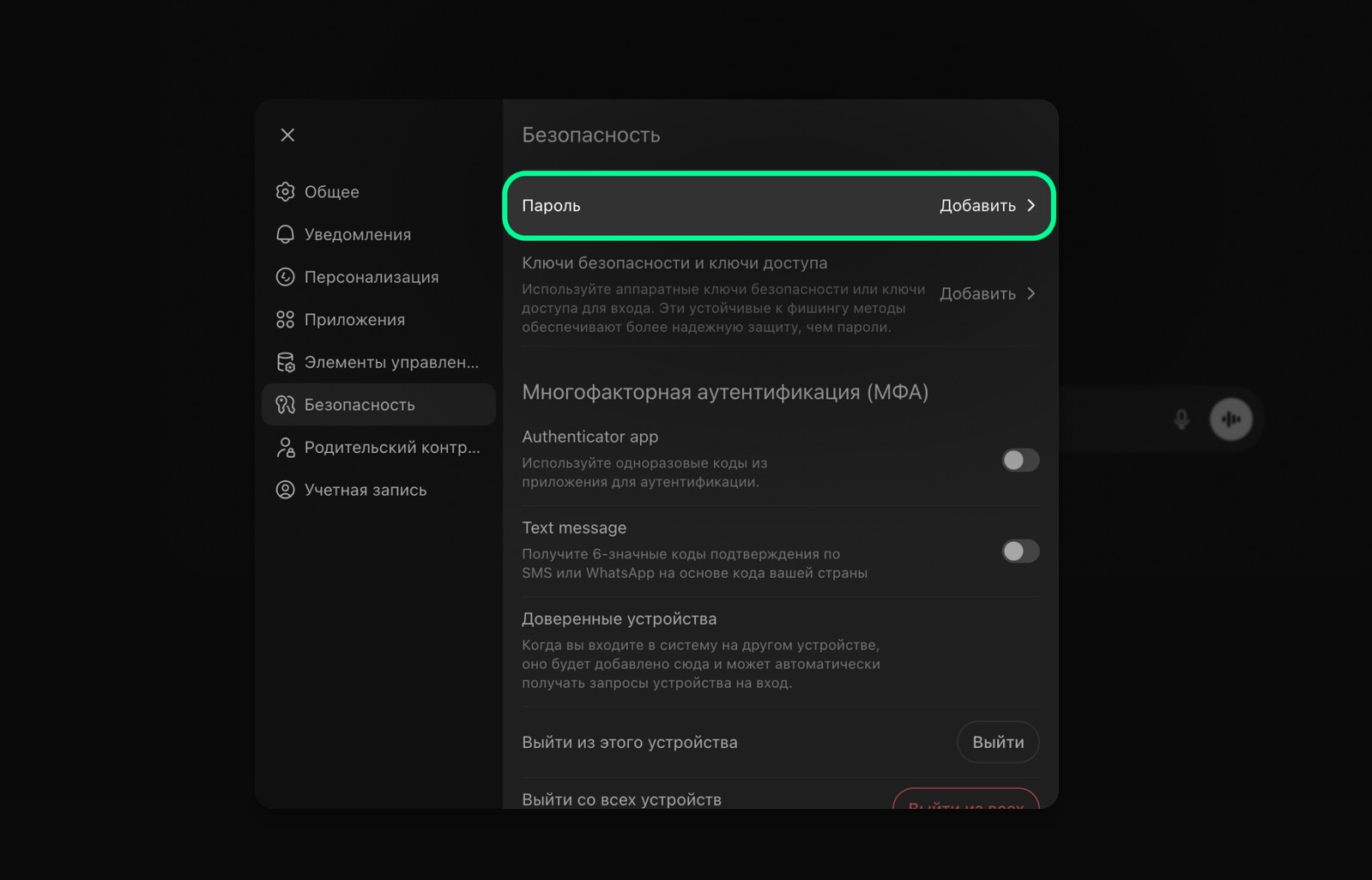
Нажмите на изображение для увеличения
Нажмите на изображение для увеличения
Как отключить многофакторную аутентификацию (МФА)
Нажмите на изображение для увеличения
Нажмите на изображение для увеличения
Нажмите на изображение для увеличения
Нажмите на изображение для увеличения
Claude
Как купить подписку в Claude?
Потребуются почта аккаунта и, по запросу, Organization ID; пароль и коды входа не нужны.
- Проверьте тариф в «Billing»
До оплаты должен отображаться «Free plan». Активную подписку отменять не следует; если срок закончился, а «Free plan» не появился, предусмотрен «Cancel plan».
- Выберите товар
В карточке должны совпадать название, регион и платформа. Товары без цены пока не продаются.
- Укажите почту аккаунта Claude
Используется почта для входа в Claude.
- Оплатите заказ
На экране «Проверьте заказ» необходимо сверить данные и сумму. Кнопка «Перейти к оплате» открывает оплату через СБП.
- Откройте заказ в «Моих заказах»
После оплаты статус обновится автоматически. Запросы дополнительных данных поступят в чат на сайте.
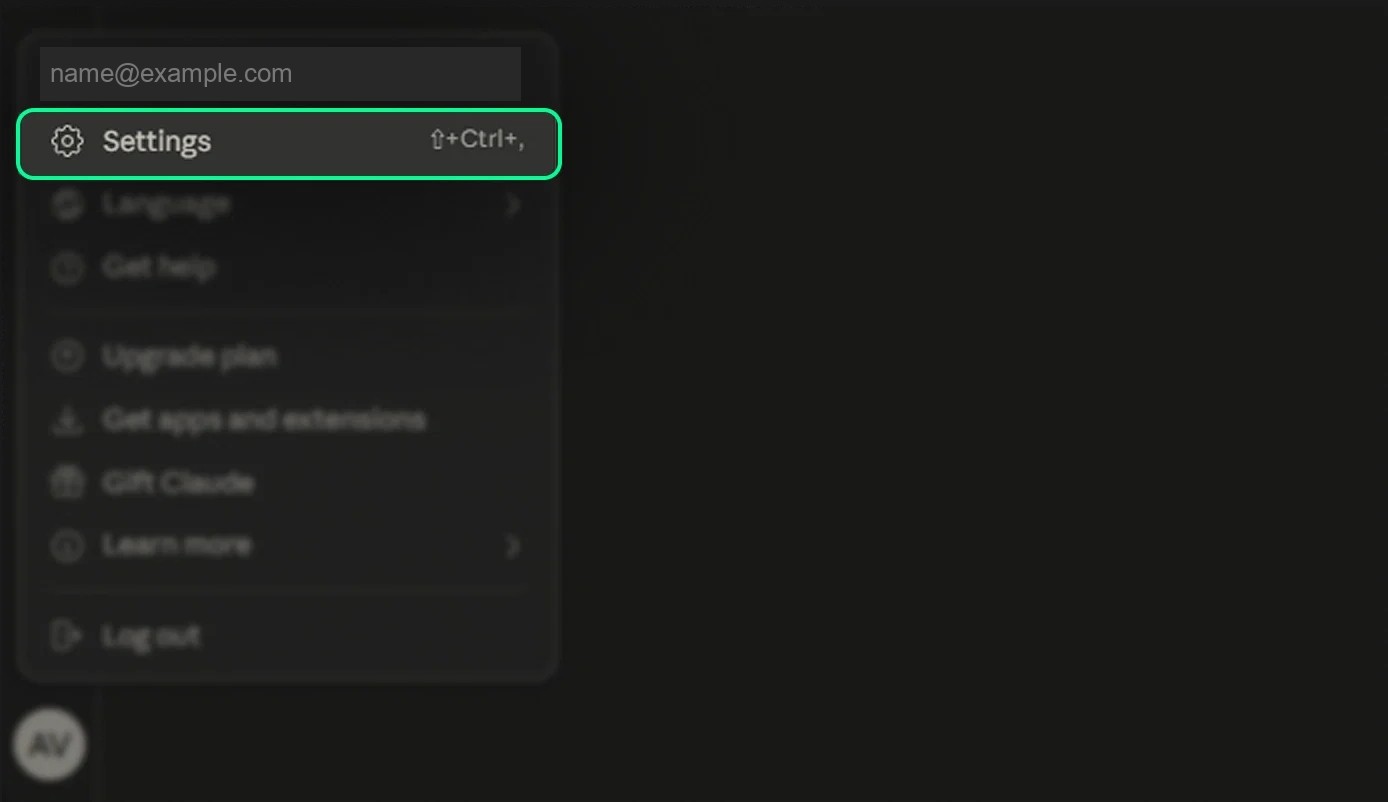
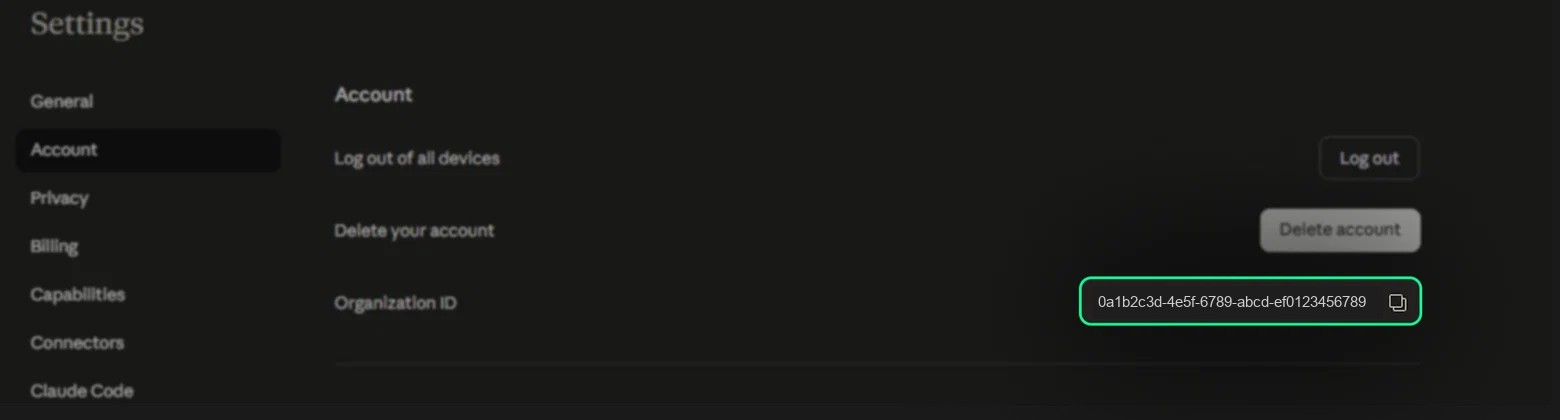
- Отправьте Organization ID по запросу
Идентификатор находится в «Settings» → «Account». Если Anthropic запросит проверку личности, доступ к подписке появится после её прохождения.
- Проверьте получение заказа
Проверка доступна после статуса «На проверке». При проблеме необходимо обратиться в чат в течение 24 часов, иначе заказ завершится автоматически.
Где найти Organization ID
Нажмите на изображение для увеличения
Нажмите на изображение для увеличения