InStore
Руководство InStore

Пополнение Robux: номинал, способ и проверка

У разных способов получения Robux разные требования. В текущих карточках пополнения InStore указан способ через вход в аккаунт — проверь его до оплаты.

Определи номинал

Проверь цену нужного предмета в Roblox и имеющийся баланс. Затем выбери недостающий номинал из каталога, не полагаясь на название похожего пакета.

Сравни количество и текущие суммы. Например, один пакет на 1000 Robux и два по 500 могут стоить по-разному; ориентируйся на цены в карточках.

Не перепутай способы получения

Пополнение через аккаунт и подарочная карта — разные товары. В текущих доступных карточках Robux используется вход в аккаунт; наличие карт проверяется отдельно.

Для карты важны её номинал и условия активации, а для пополнения через аккаунт — данные и требования формы. Не переноси инструкцию одного способа на другой.

Проверь постоянный Username

В настройках Roblox найди Username. Display Name может отличаться от него и не заменяет постоянный логин при оформлении.

Если выбранный способ требует данные доступа, используй только соответствующие поля заказа. Не публикуй пароль, резервные коды или другие данные в отзыве. Иллюстрации интерфейса находятся ниже.

Дождись выполнения и проверь баланс

Во время работы следуй инструкции выбранного товара. После статуса о выполнении проверь Robux на нужном аккаунте.

При вопросах используй чат поддержки на сайте. Номер заказа помогает найти покупку; для описания проблемы пароль повторно в сообщение отправлять не нужно.

Инструкция
Где найти логин

Roblox → Settings → Account Info → Username. Нужен постоянный логин, а не Display Name.
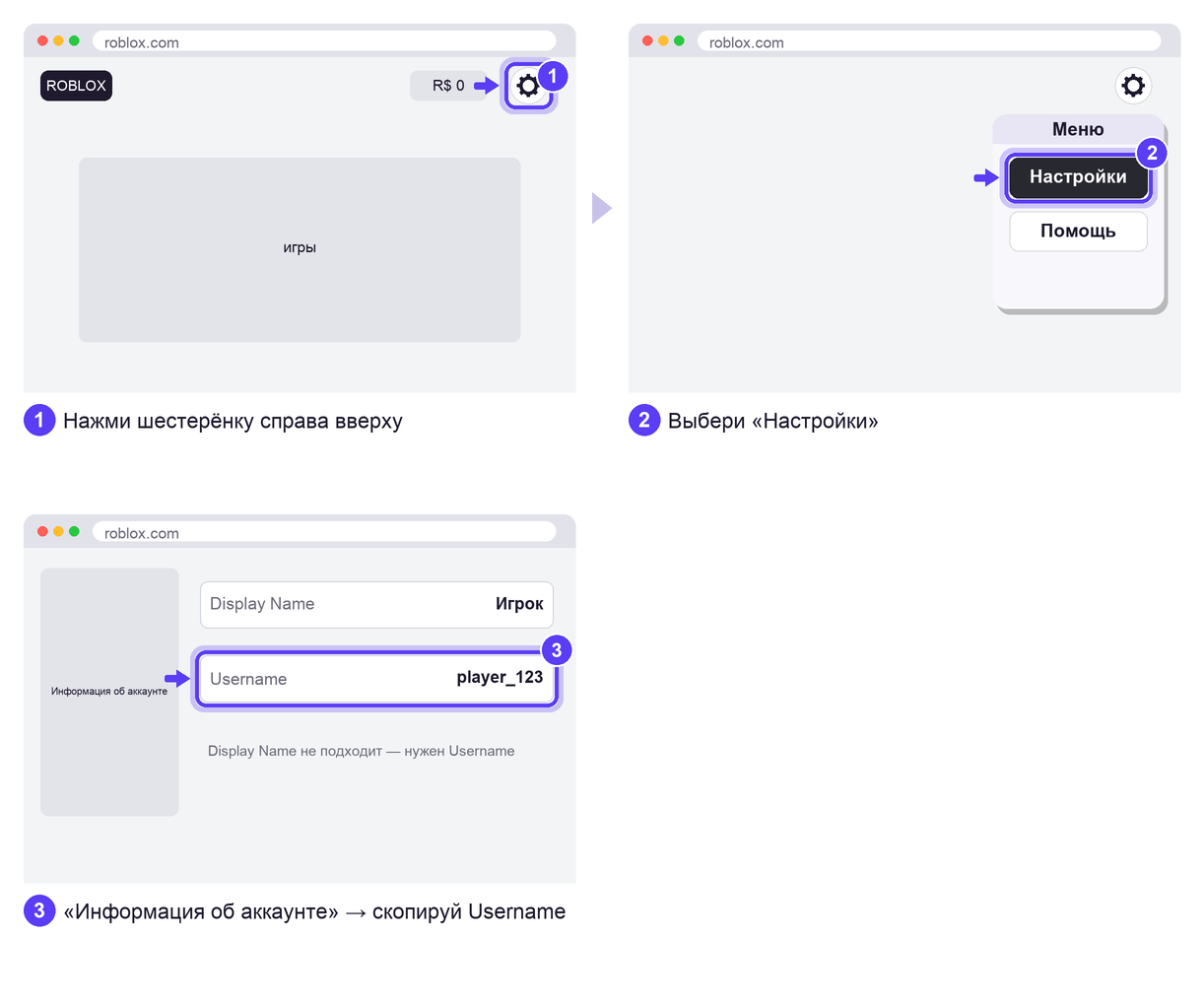
Скопируйте Username — это постоянный логин. Отображаемое имя (Display Name) не подходит.
Где взять резервные коды

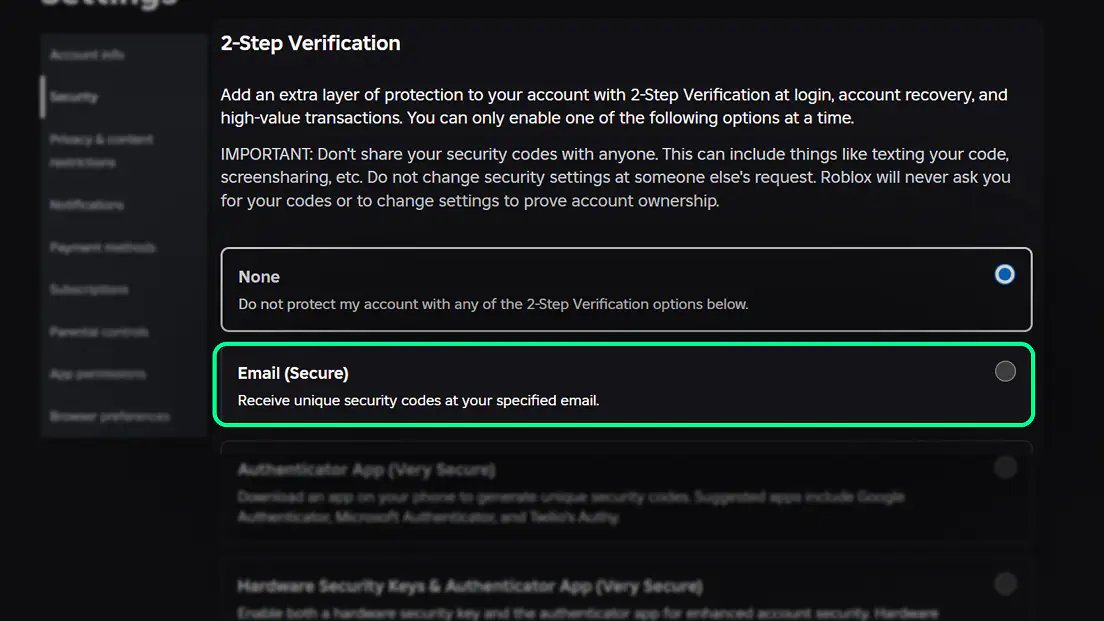
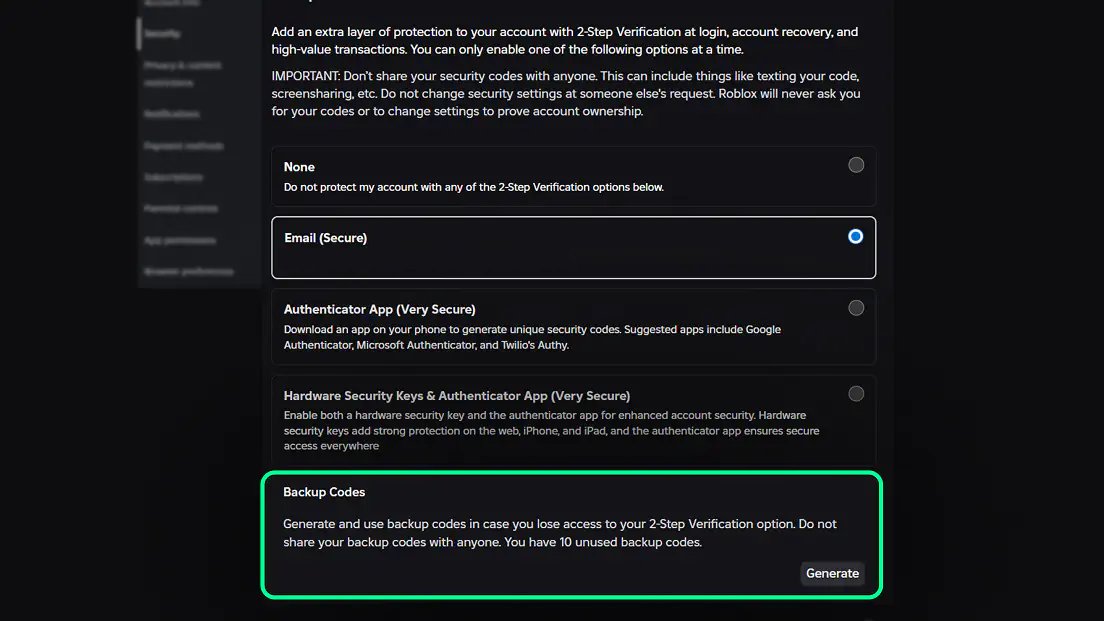
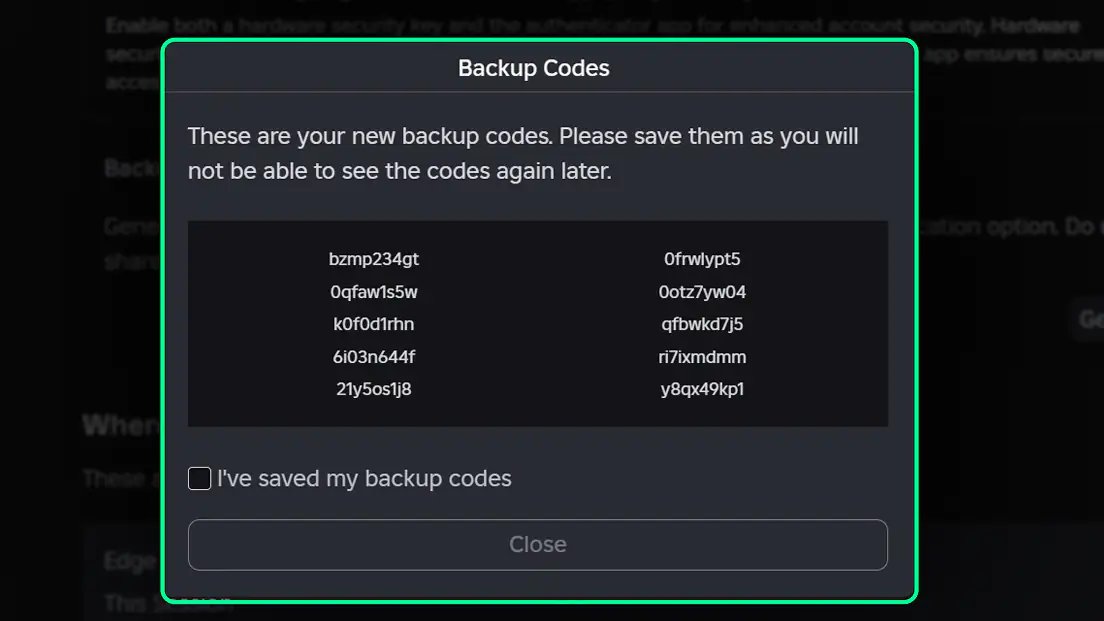
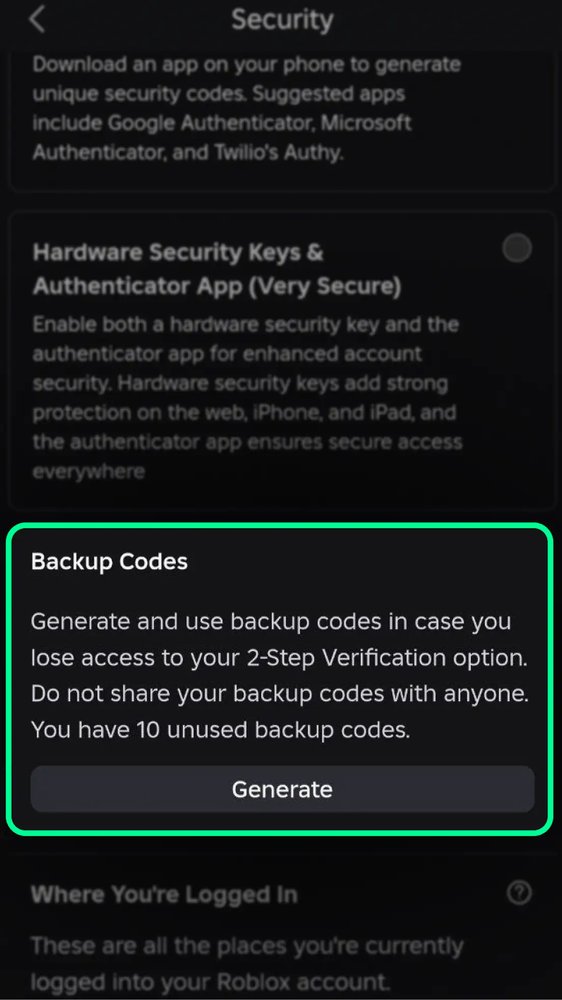
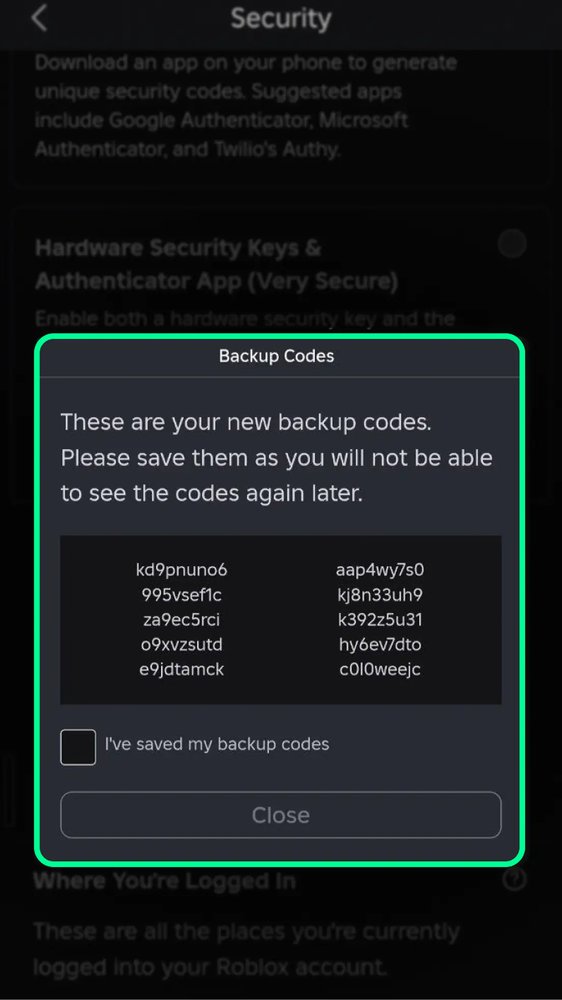
Settings → Security → 2-Step Verification → Backup Codes / Recovery Codes → Generate. Подтвердите действие и сохраните коды. Для заказа используйте неиспользованный код; второй — по желанию.

Если почта ещё не привязана
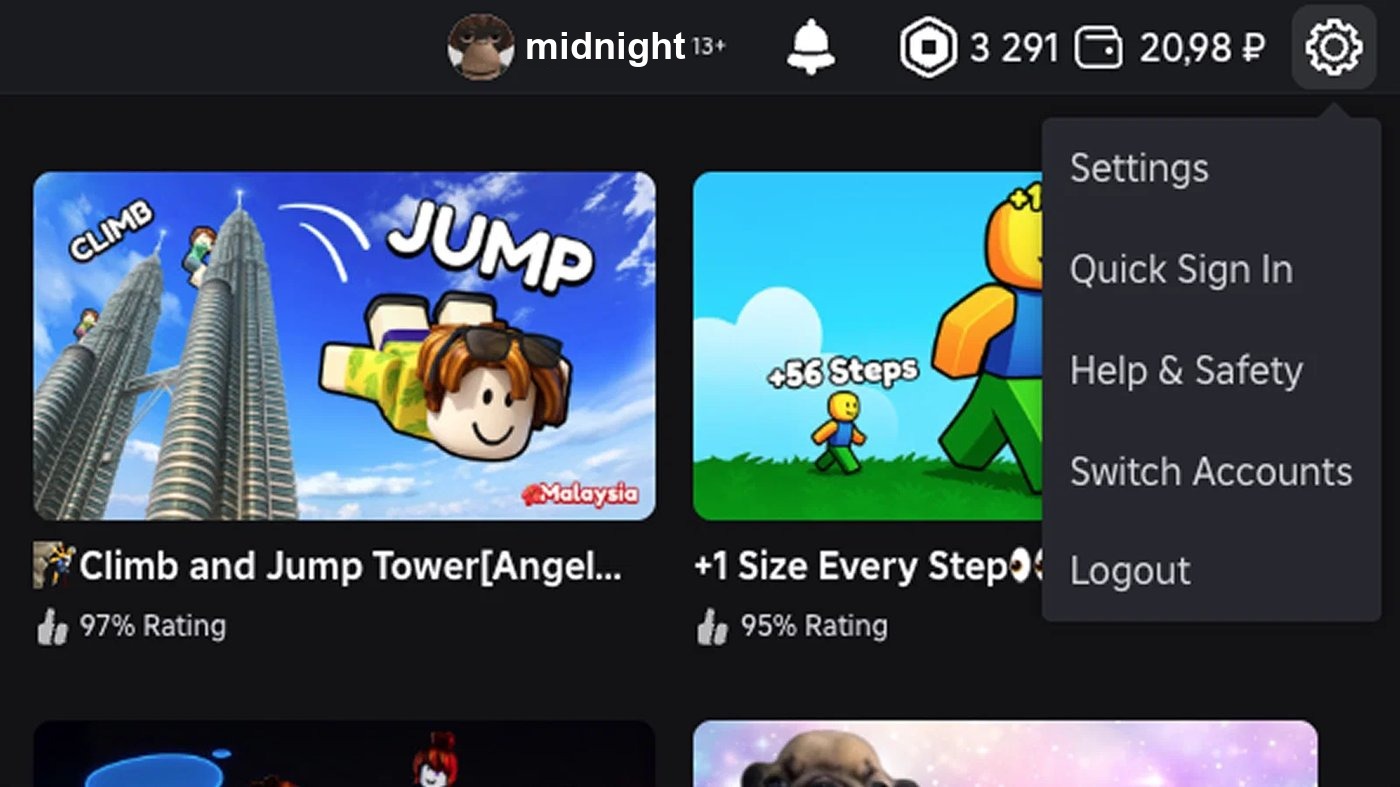
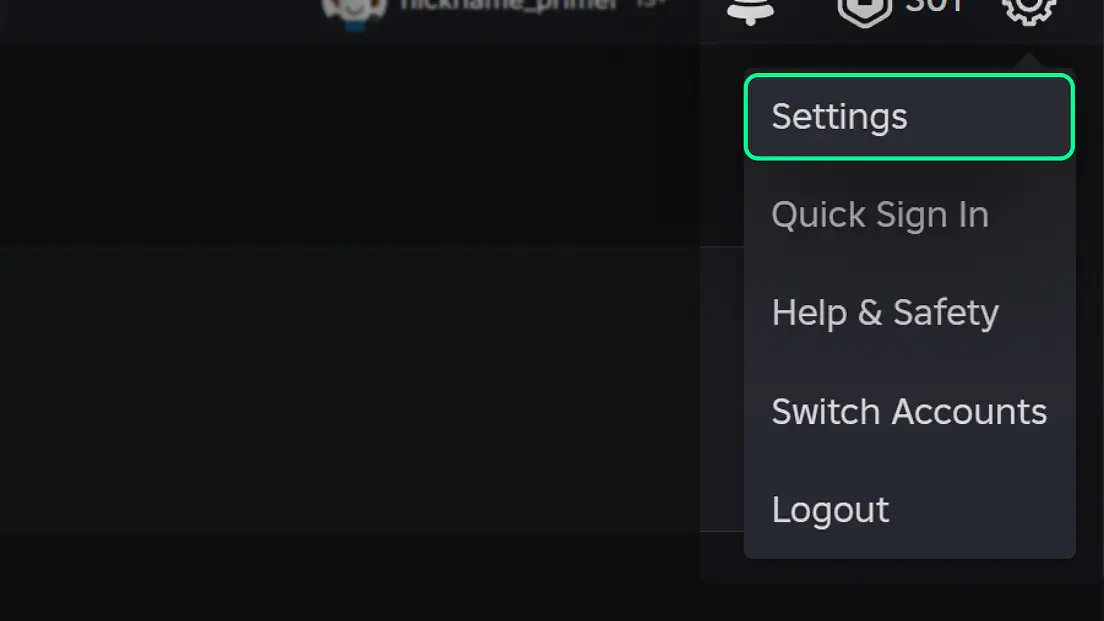
Войдите в аккаунт Roblox. Нажмите на шестерёнку в правом верхнем углу и Выберите «Settings» (Настройки).
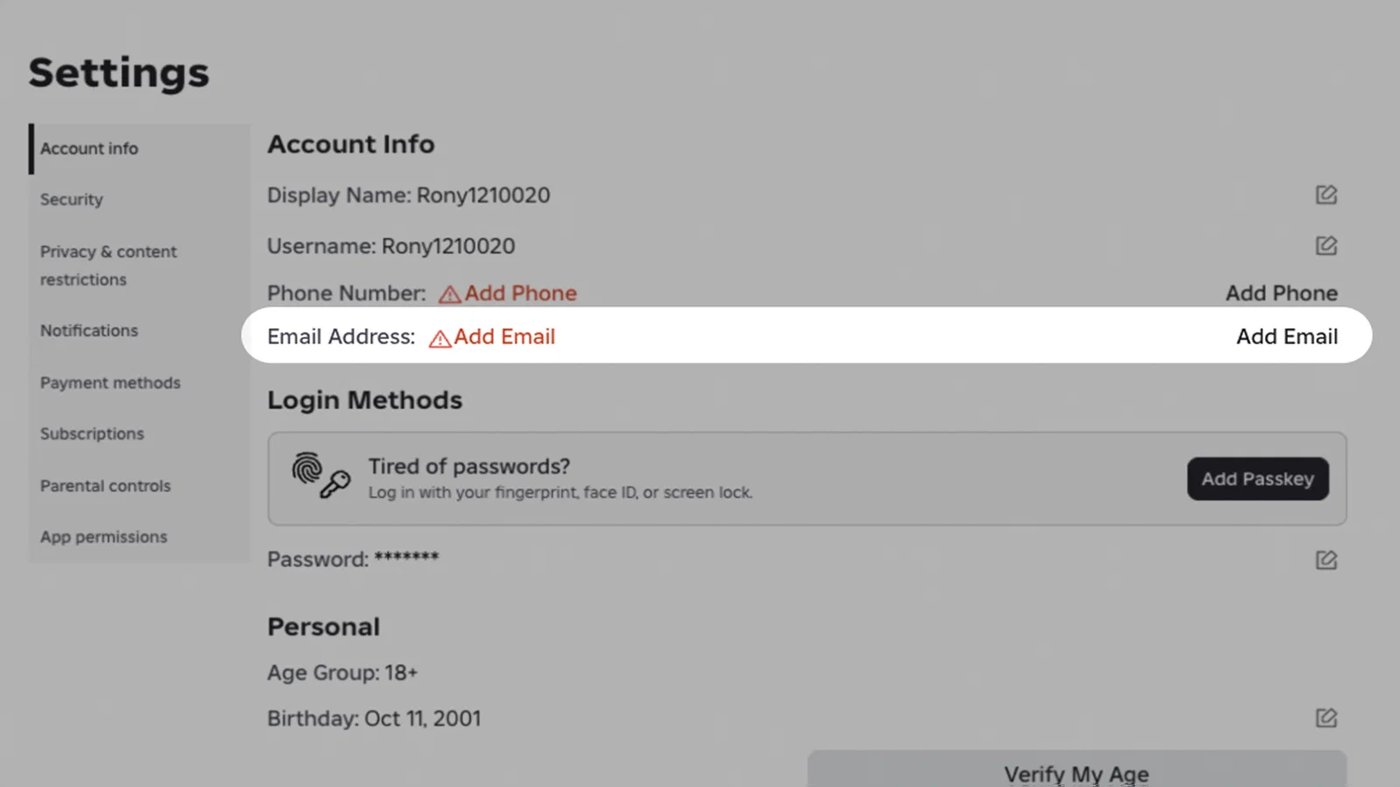
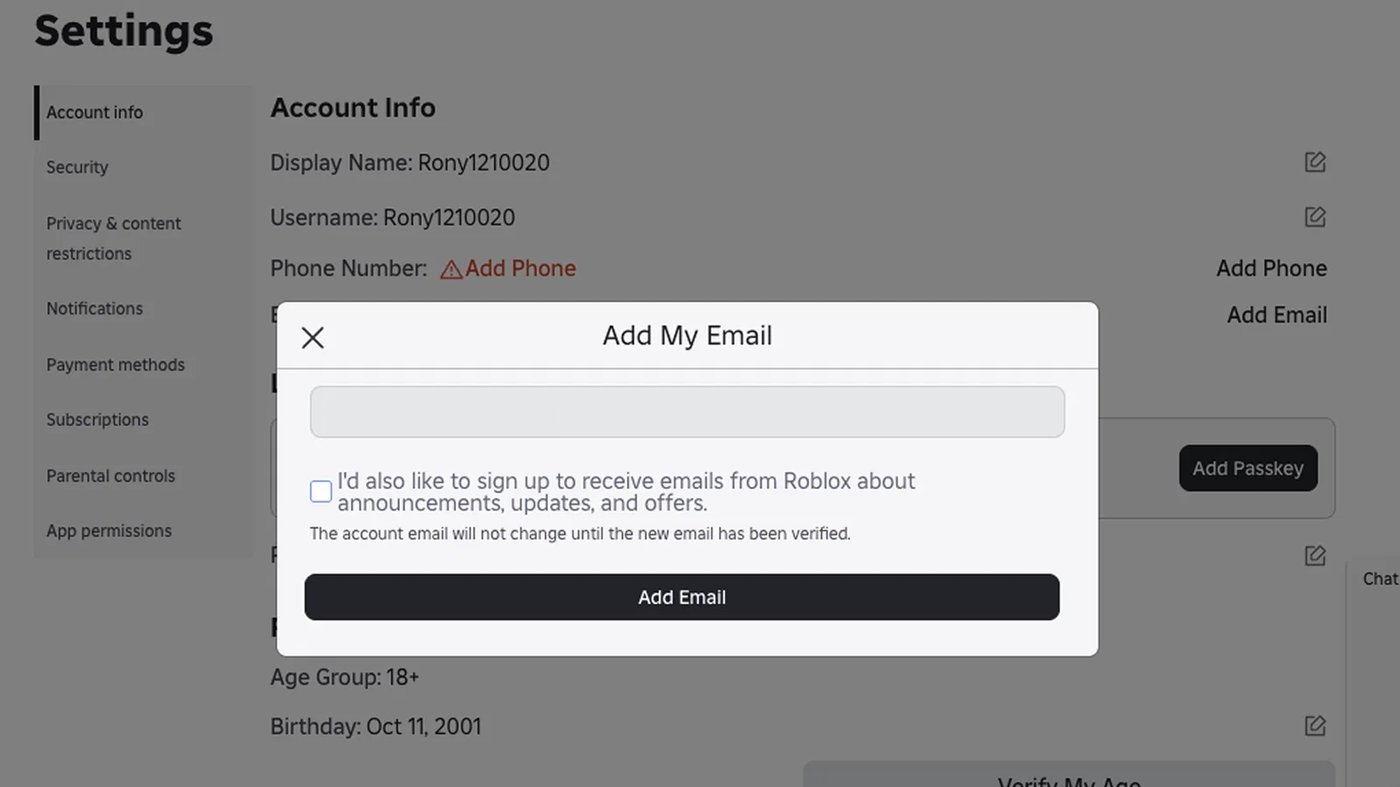
Во вкладке «Account Info» Найдите пункт «Email Address» и Нажмите «Add Email».
Введите адрес почты, к которой хочешь привязать аккаунт.
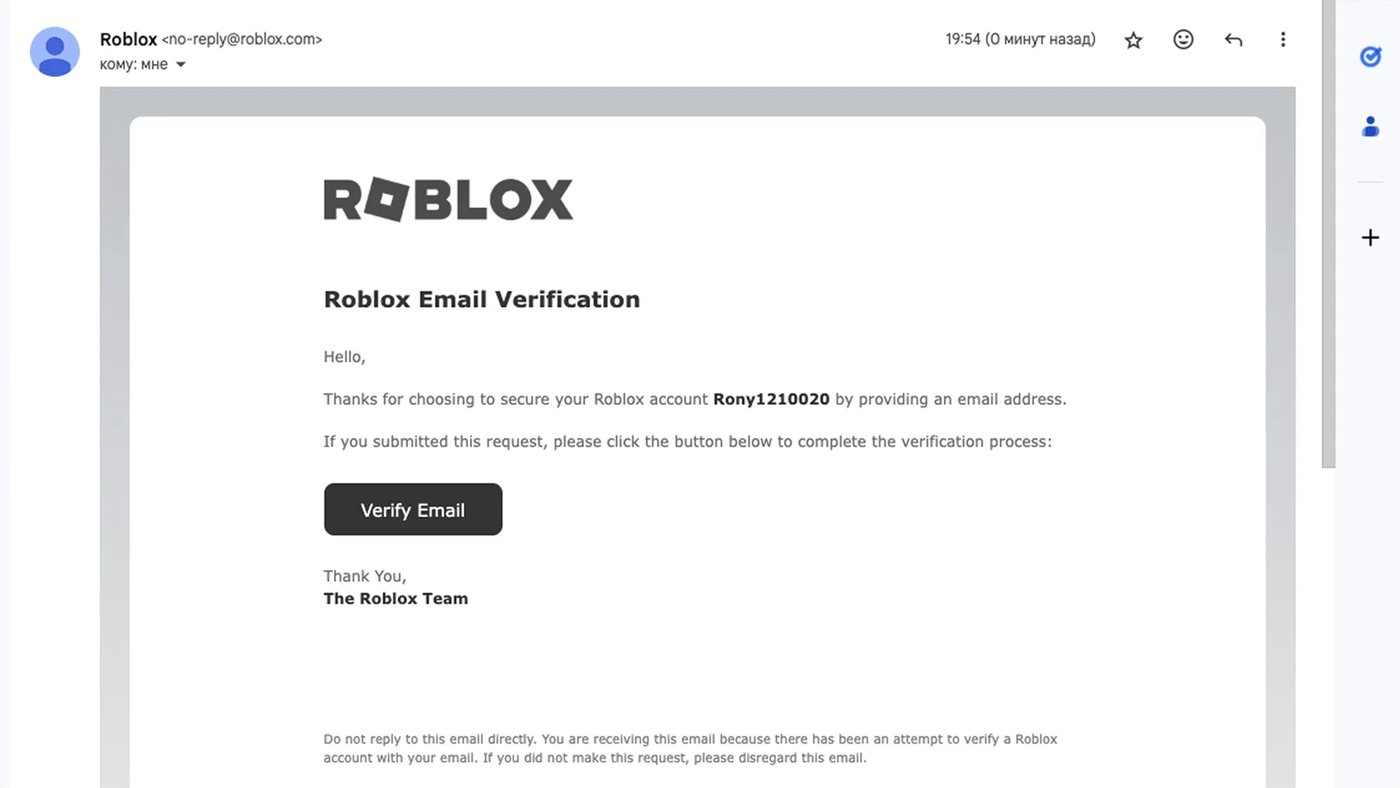
Подтвердите почту по ссылке из письма Roblox — кнопка «Verify Email».

На компьютере

Войдите в Roblox, Нажмите на шестерёнку в правом верхнем углу → «Settings».
В разделе «Security» → «2-Step Verification» включи «Email (Secure)».
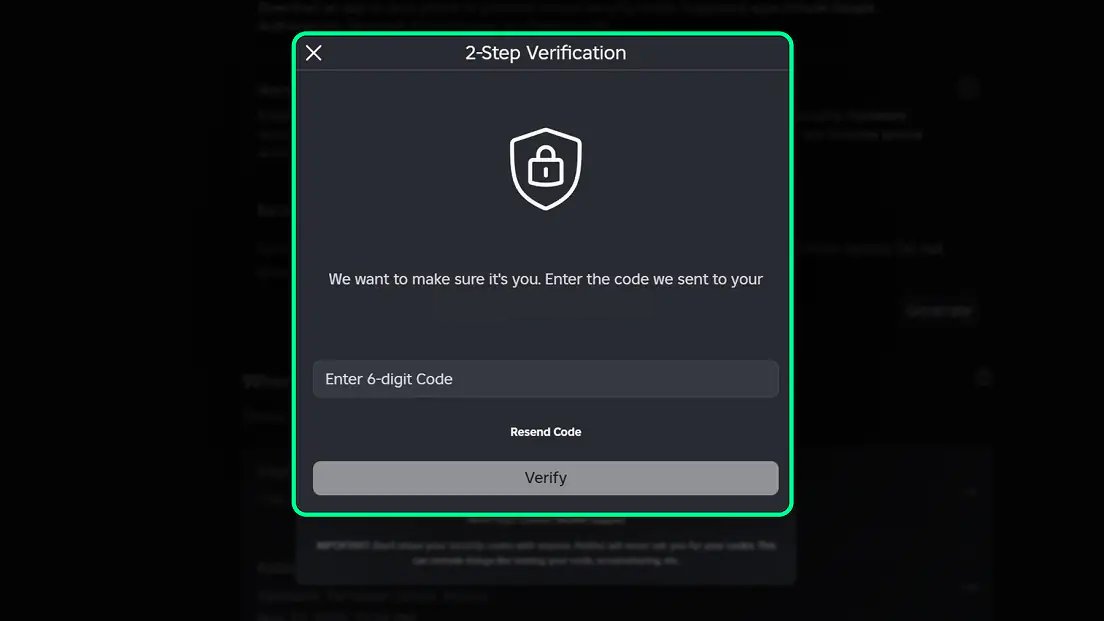
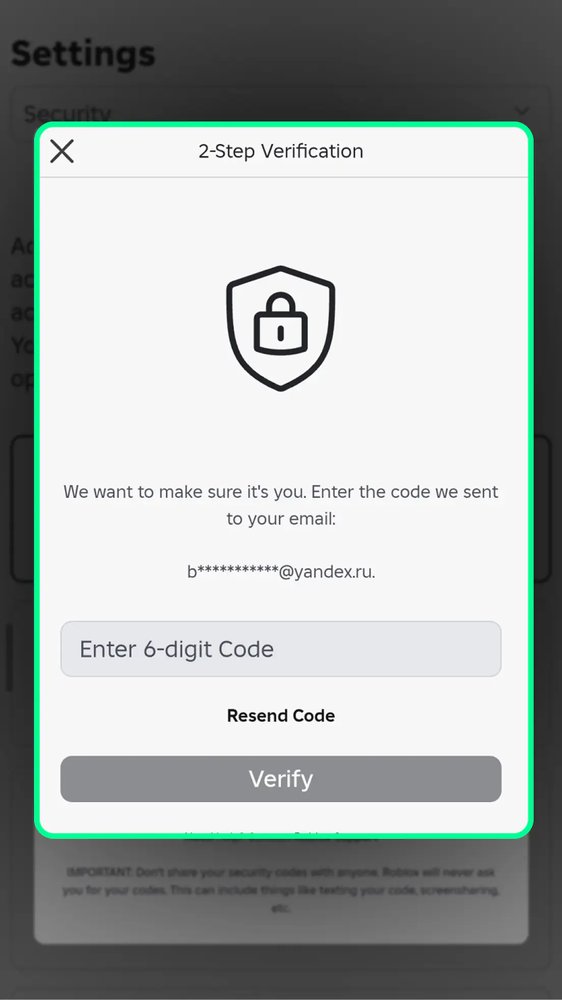
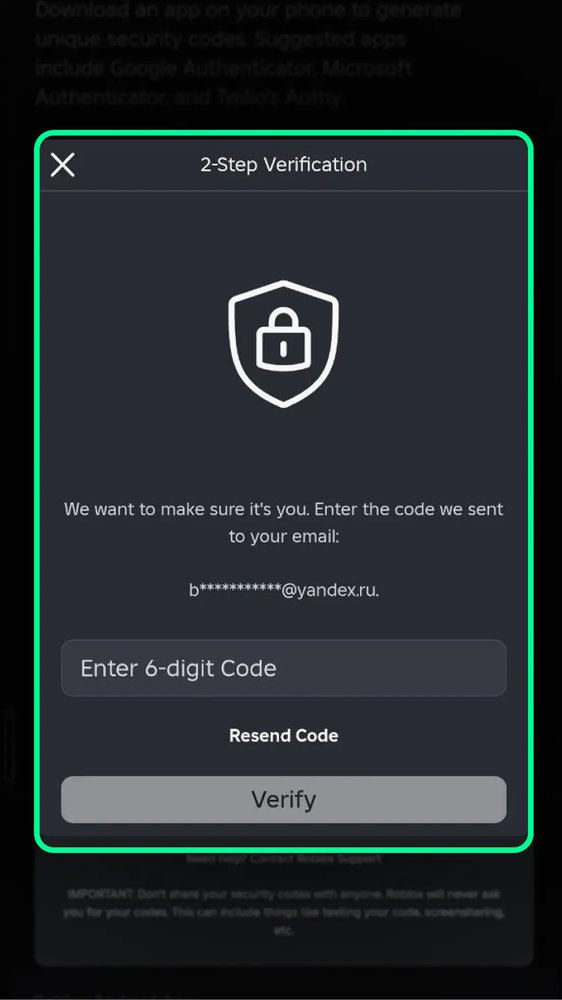
Подтвердите включение кодом, который придёт на почту.
Перейдите к блоку «Backup Codes» и Нажмите «Generate».
Сохраните резервные коды. Для заказа нужен один неиспользованный код, второй — по желанию.

На телефоне

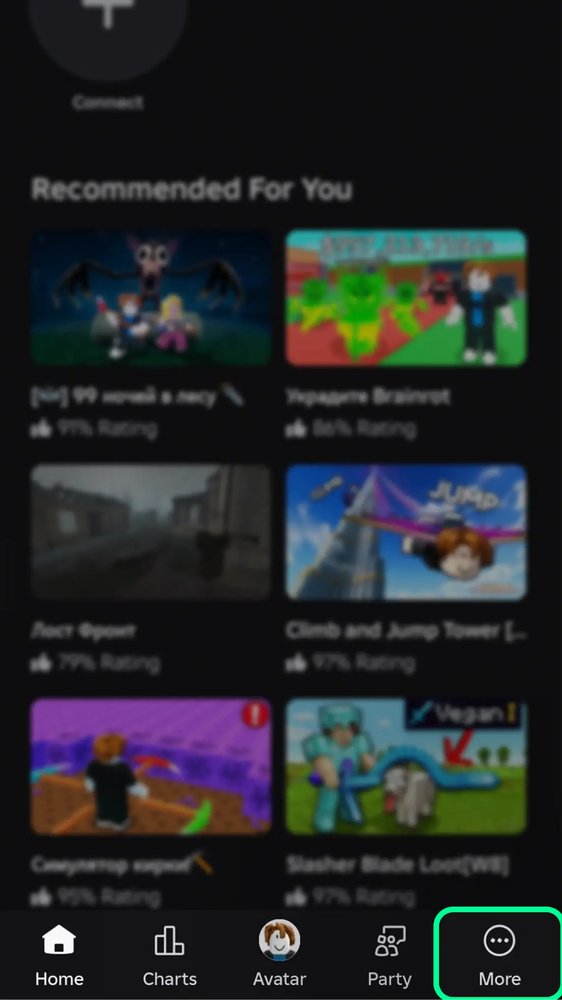
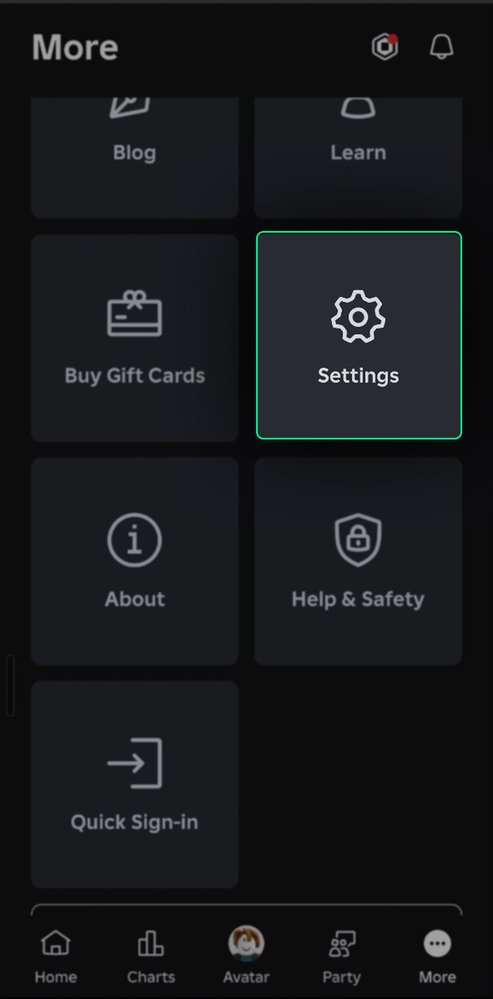
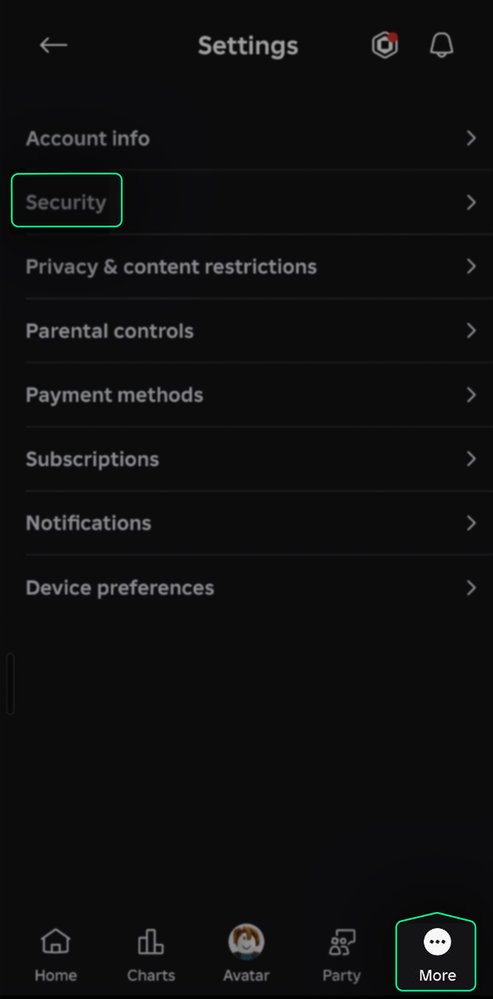
Откройте приложение Roblox и Нажмите «More» в правом нижнем углу.
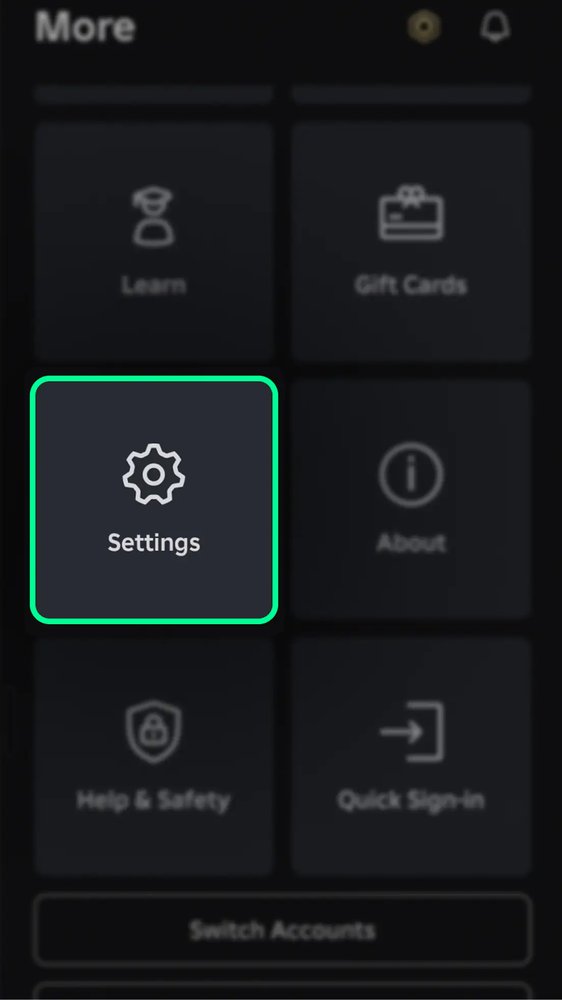
Выберите «Settings» (Настройки).
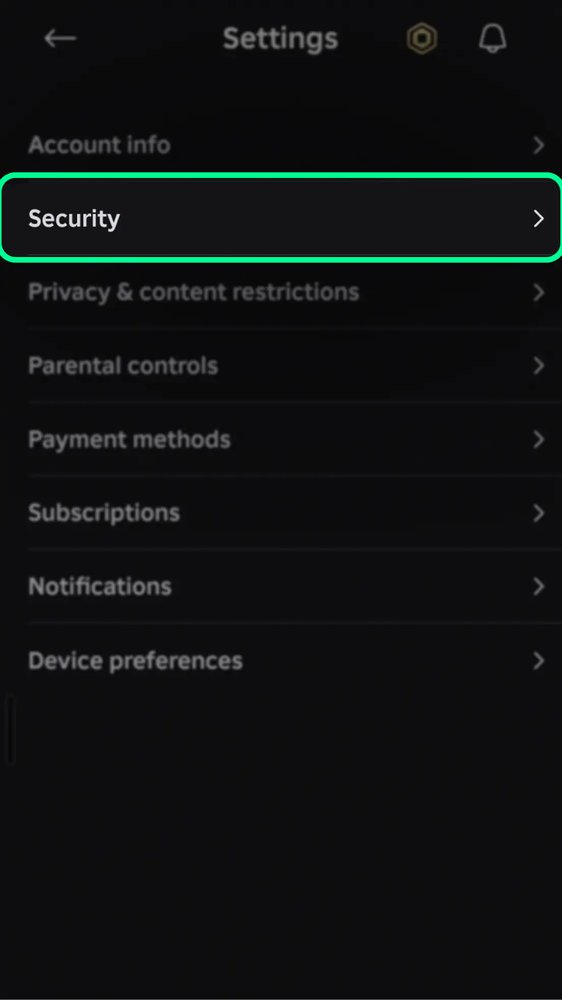
Откройте вкладку «Security» (Безопасность).
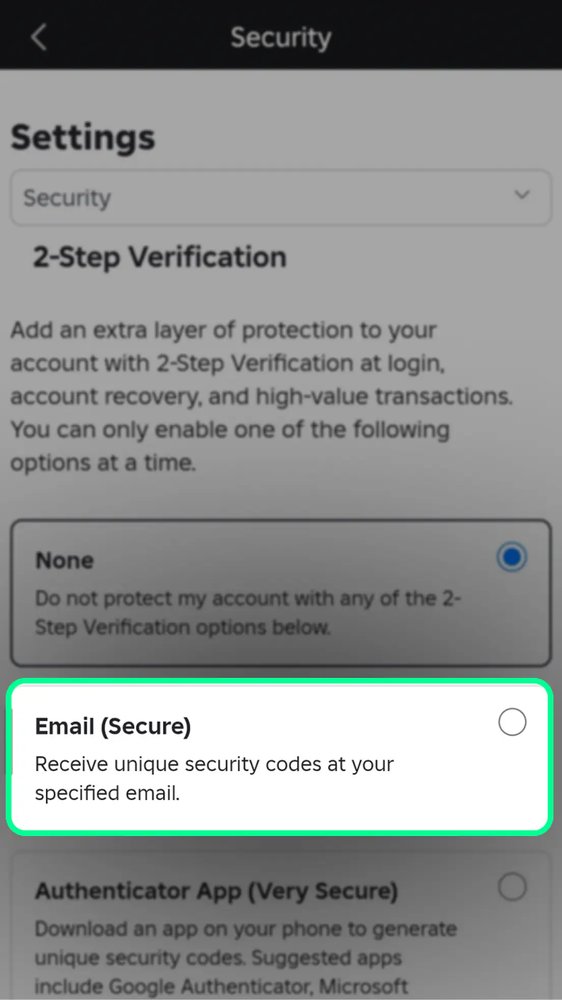
В «2-Step Verification» включи «Email (Secure)».
Подтвердите кодом из письма.
Перейдите к «Backup Codes» и Нажмите «Generate».
Введите код из письма.
Сохраните резервные коды и внесите их в отдельные поля при оформлении.
Передача данных

При оформлении введите пароль и резервные коды в отдельные поля. Выйдите из игры. Не используйте переданные коды и не создавайте новый набор до выполнения.

Выход из других сессий на компьютере
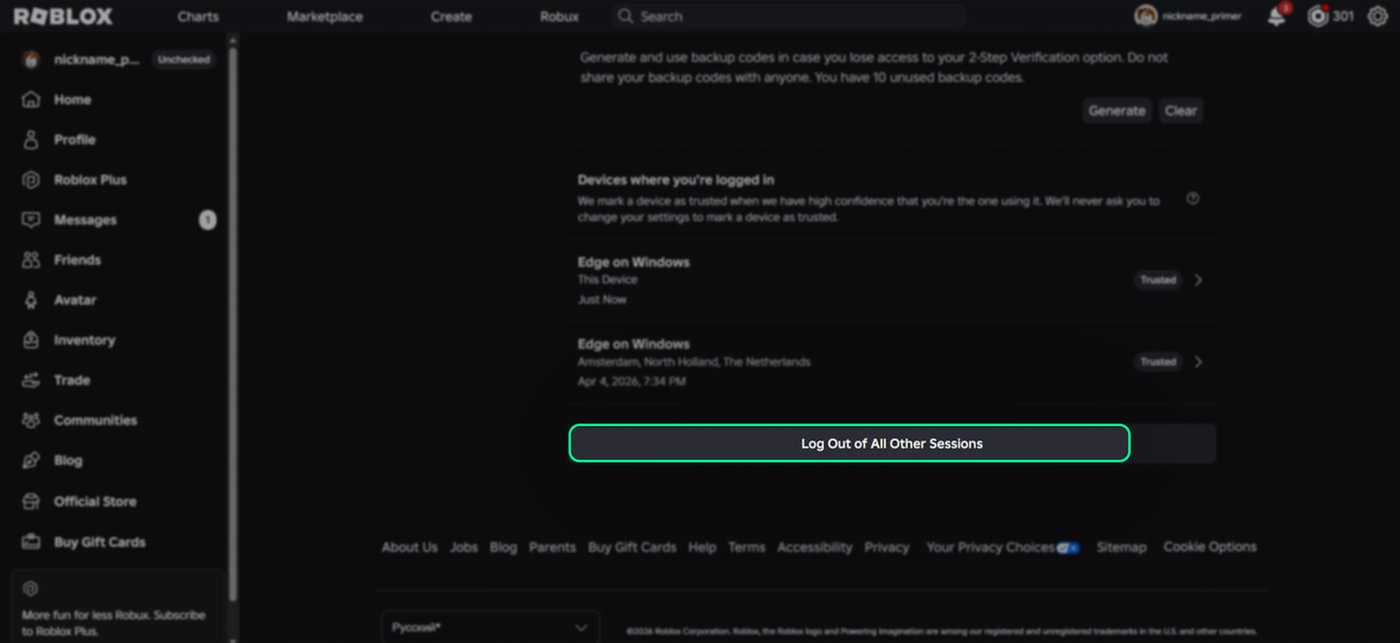
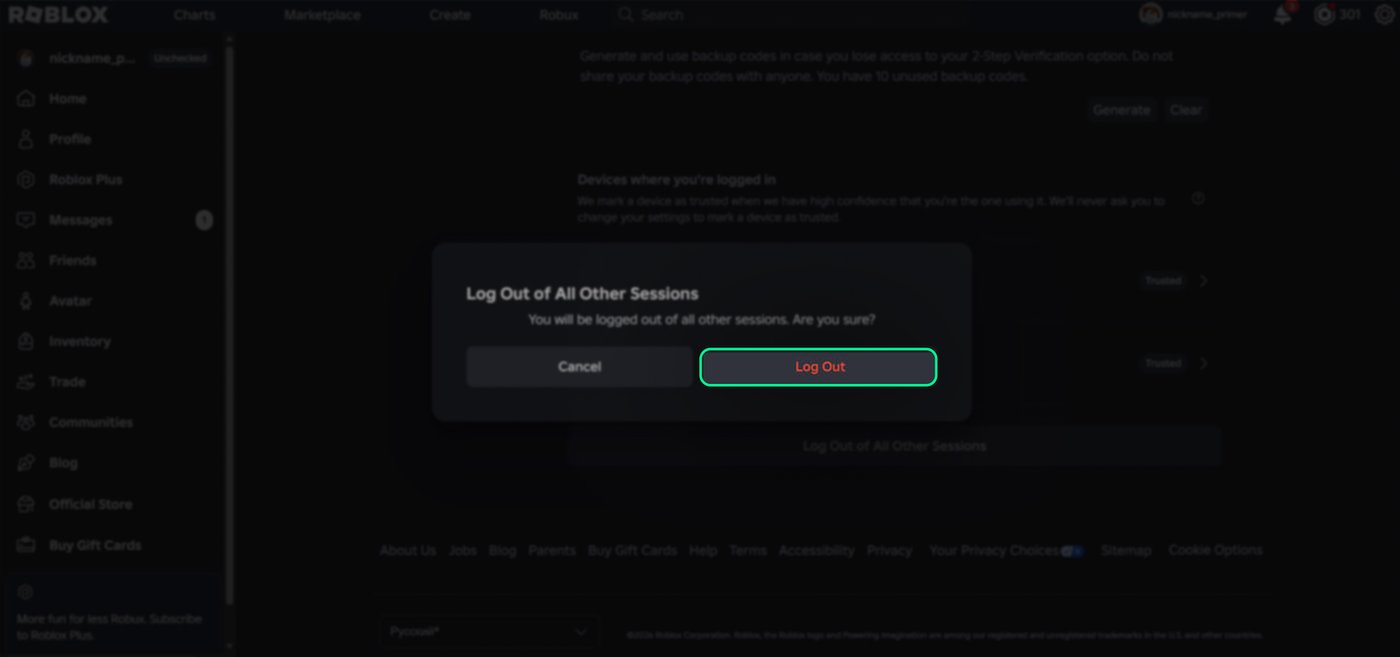
Откройте настройки безопасности Roblox (roblox.com/my/account#!/security) и прокрути вниз до блока «Where You're Logged In».
Нажмите «Log Out of All Other Sessions» и Подтвердите кнопкой «Log Out».

Выход из других сессий на телефоне
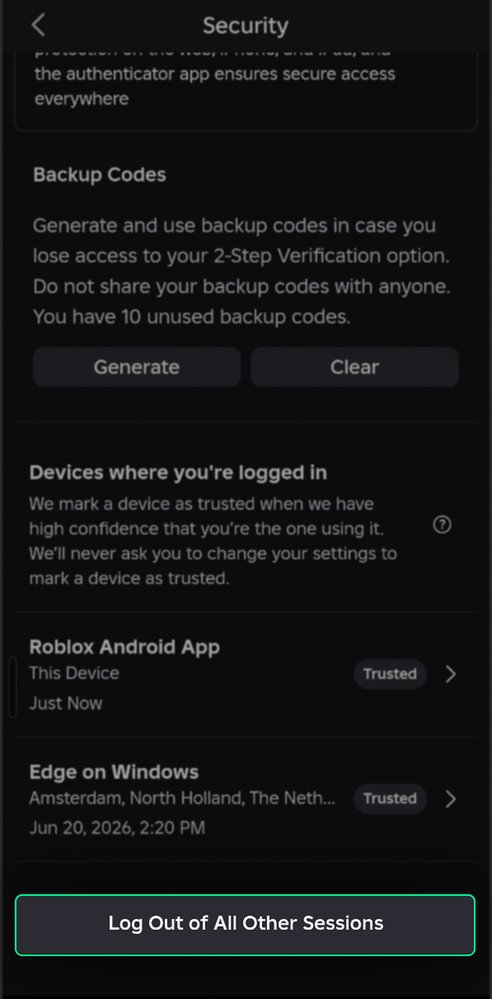
В приложении Roblox Нажмите «More» → «Settings».
Откройте раздел «Security».
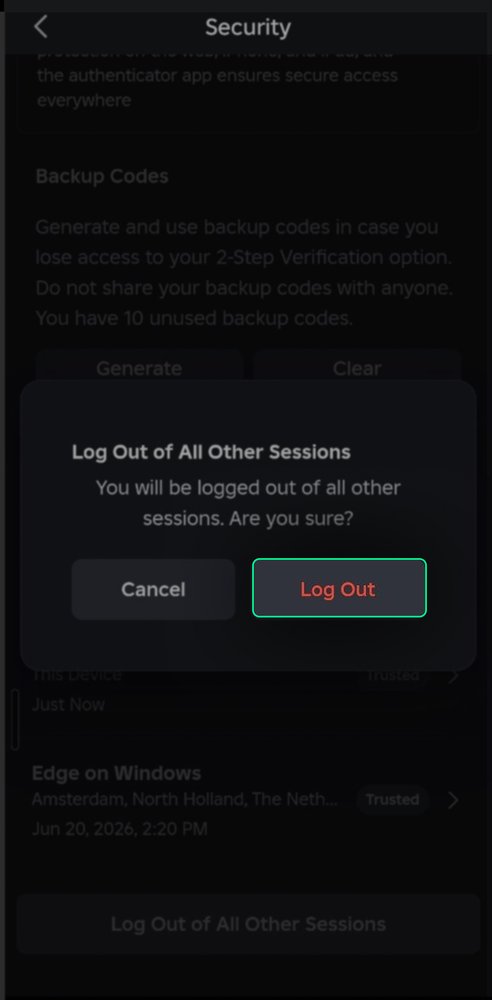
Прокрути до «Where You're Logged In» и Нажмите «Log Out of All Other Sessions».
Подтвердите кнопкой «Log Out». Текущая сессия останется активной.
Как проверить результат

После статуса «На проверке» проверьте покупку в игре или сервисе. Если есть проблема, напишите в чат заказа в течение 24 часов.

Если нужна помощь

Открой поддержку на сайте. После покупки укажи номер заказа; данные доступа не публикуй в отзывах. Статус и подтверждение выполнения доступны в личном кабинете.

Мои заказы · Все инструкции · Поддержка и условия