500 Robux — отдельный номинал. Перед выбором сверь количество с ценой нужного предмета в Roblox.
Текущий вариант в каталоге выполняется через вход в аккаунт Roblox. Это не подарочная карта и не покупка по одному Display Name. До оплаты прочитай необходимые данные и условия конкретной карточки.
Постоянный Username отличается от отображаемого имени. Данные доступа вводи только в предусмотренные поля заказа, не в отзыв и не в публичную переписку. После выполнения проверь Robux на нужном аккаунте; статус и помощь доступны в «Моих заказах».
Инструкция
Где найти логин
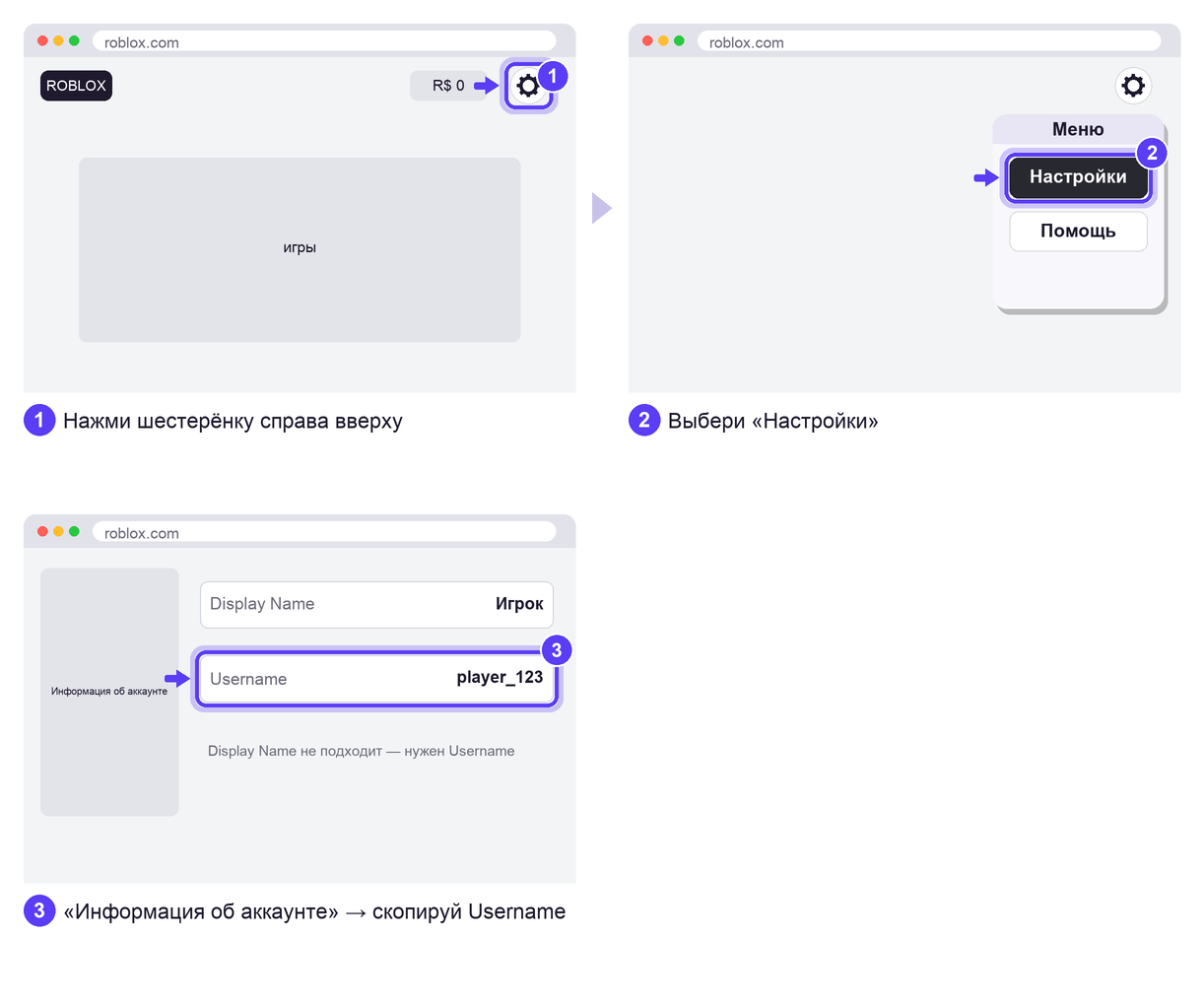
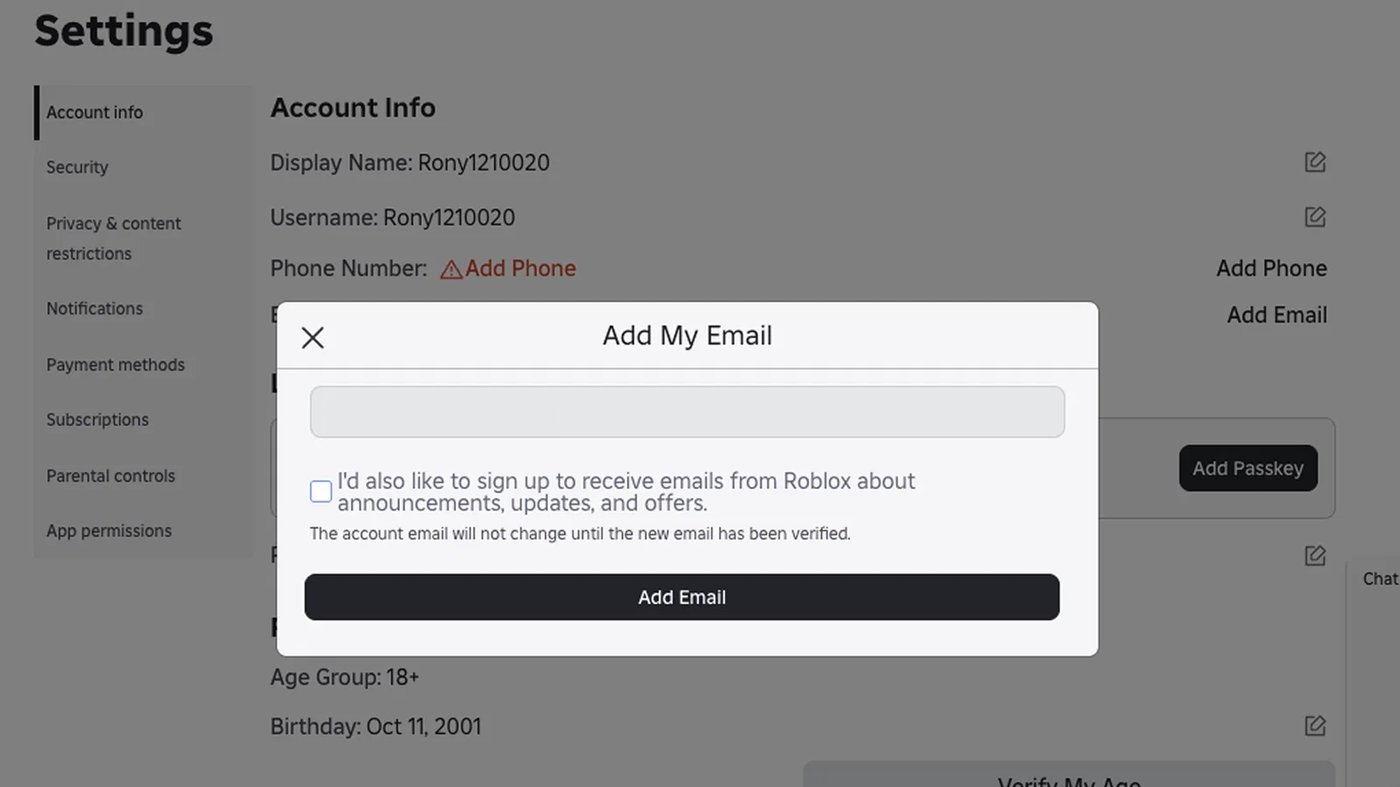
Roblox → Settings → Account Info → Username. Нужен постоянный логин, а не Display Name.
Где взять резервные коды
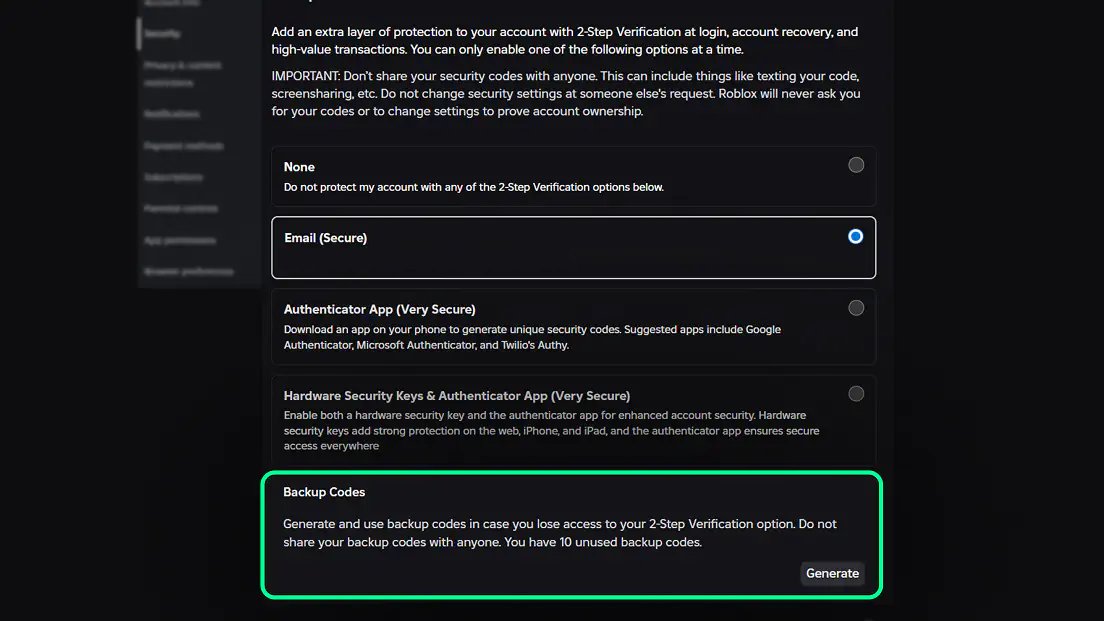
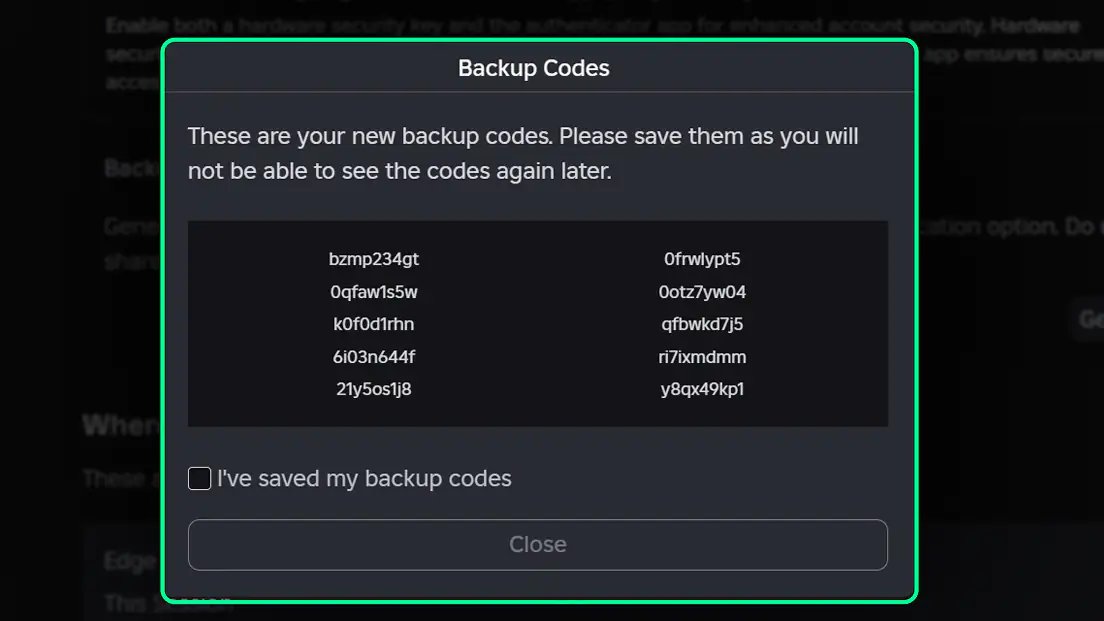
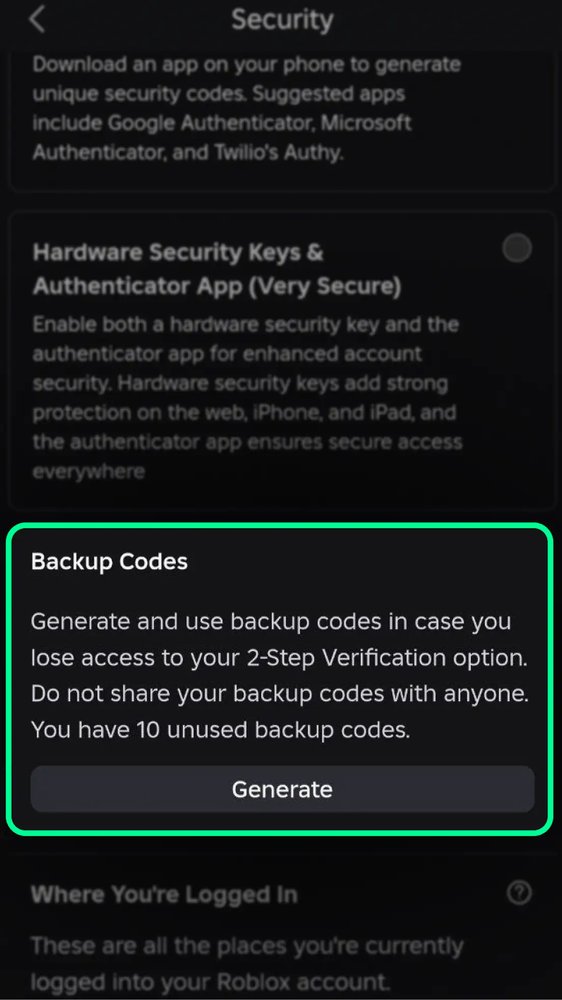
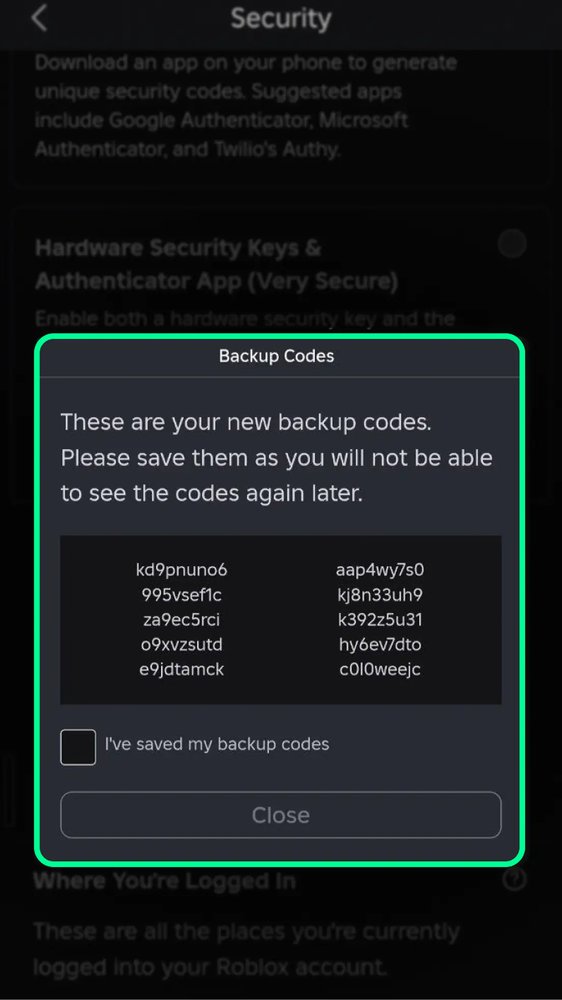
Settings → Security → 2-Step Verification → Backup Codes / Recovery Codes → Generate. Подтвердите действие и сохраните коды. Для заказа используйте неиспользованный код; второй — по желанию.
Если почта ещё не привязана
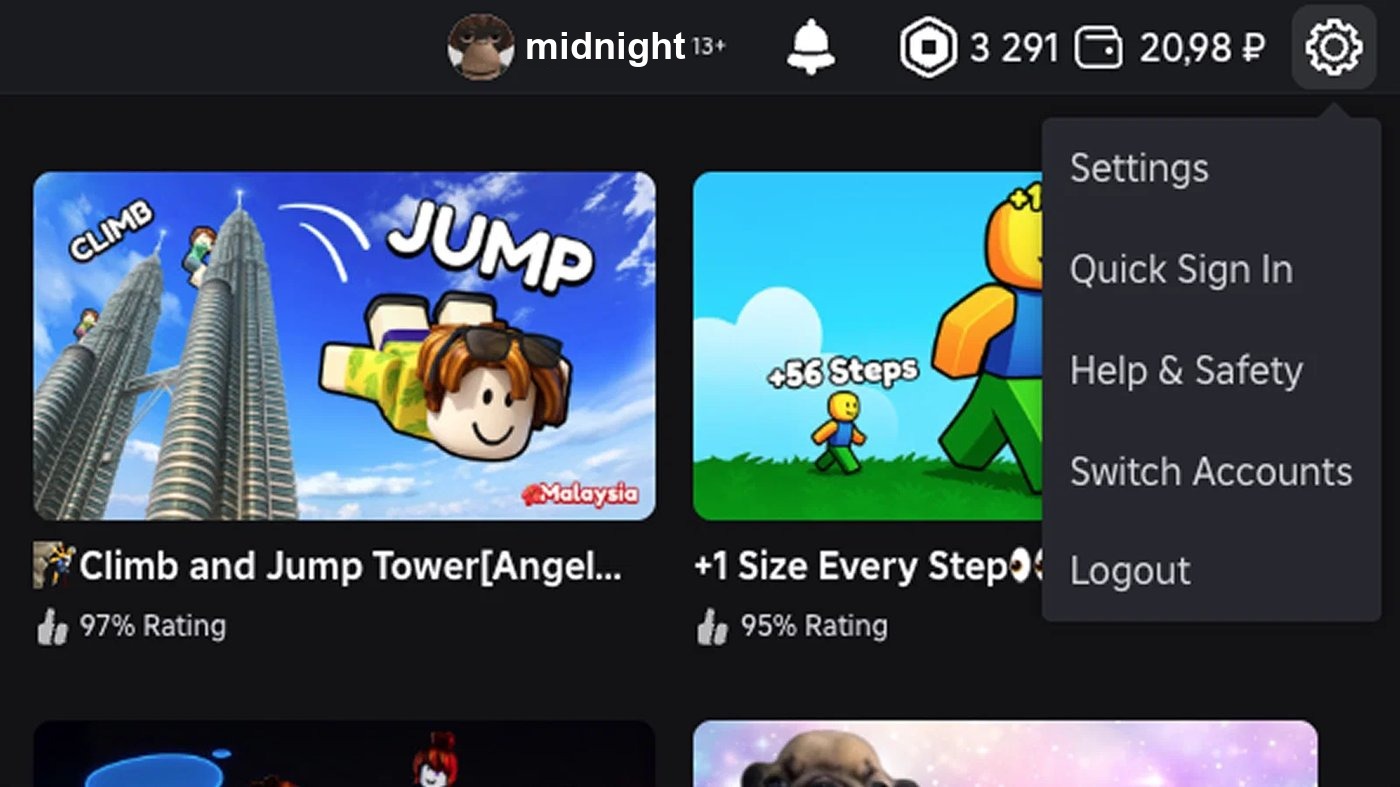
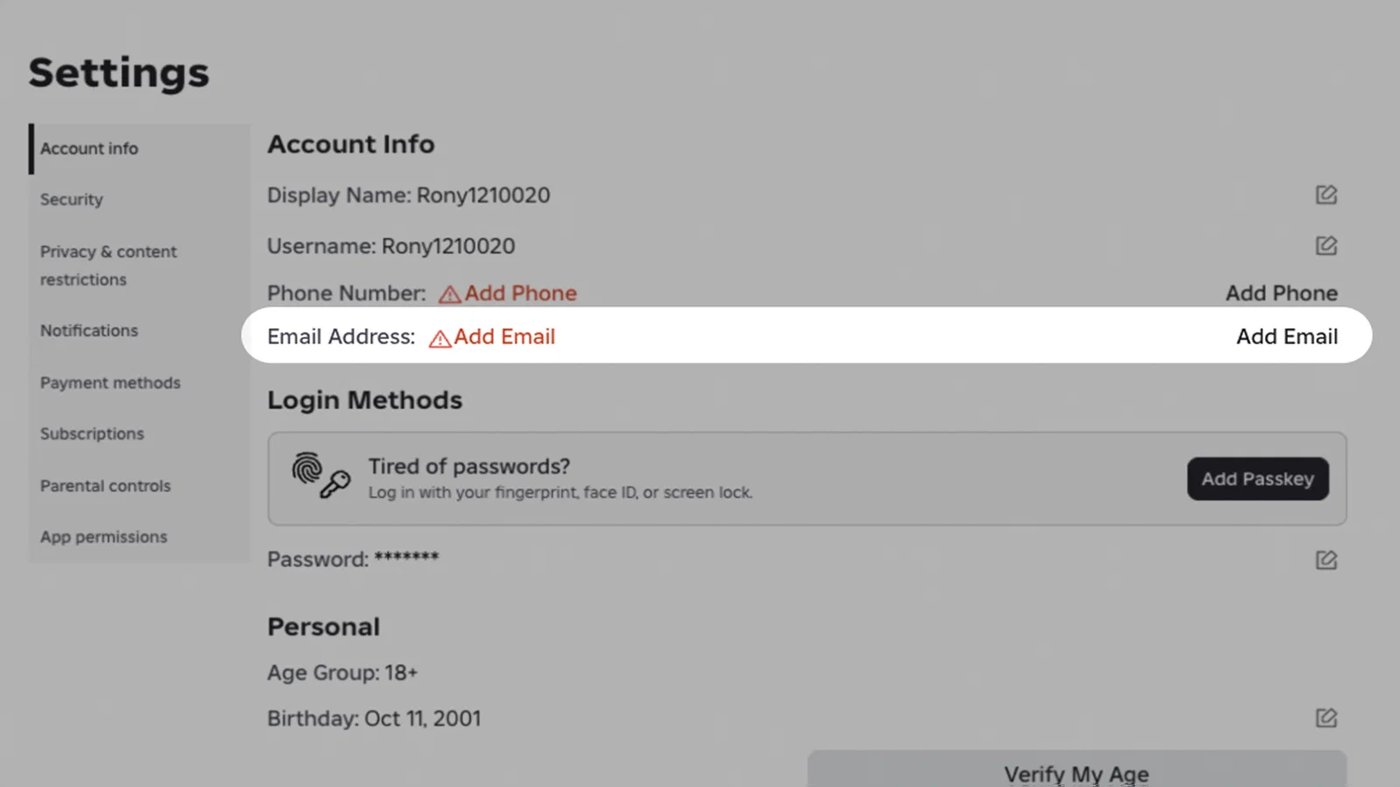
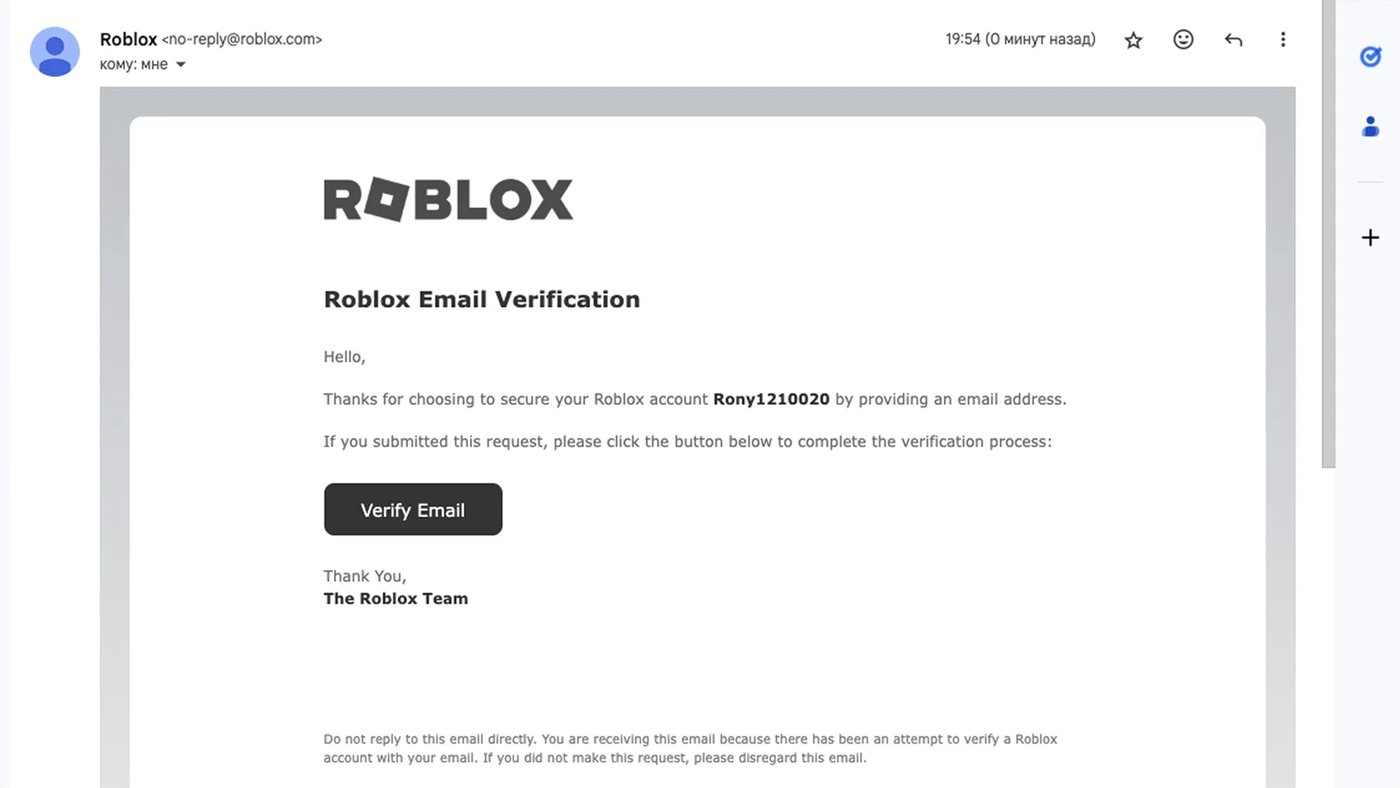
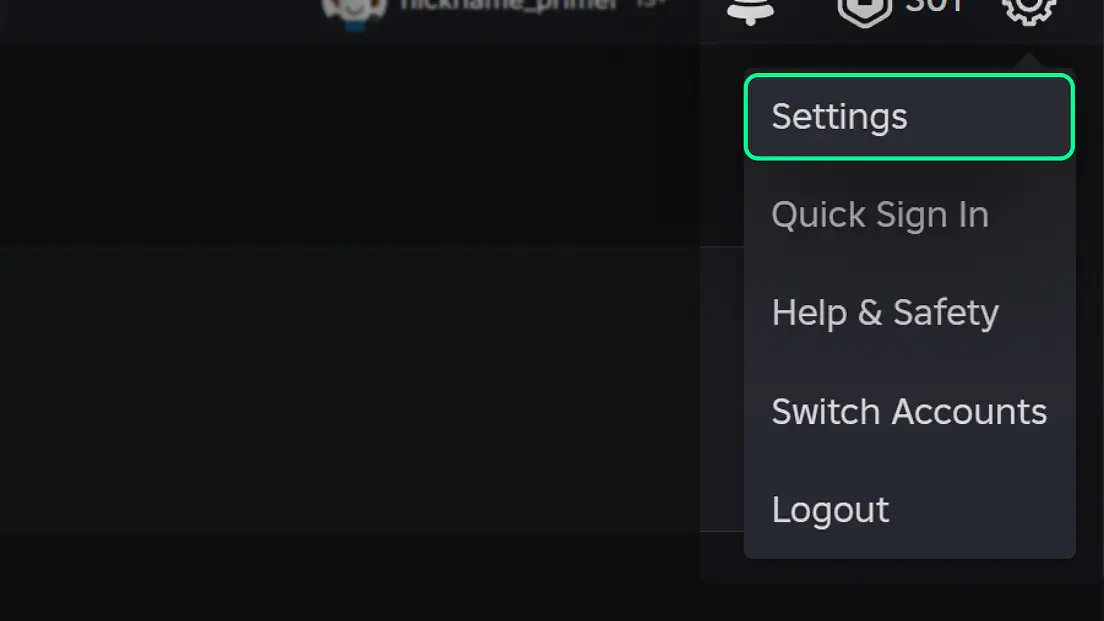
Войдите в аккаунт Roblox. Нажмите на шестерёнку в правом верхнем углу и Выберите «Settings» (Настройки).Во вкладке «Account Info» Найдите пункт «Email Address» и Нажмите «Add Email».Введите адрес почты, к которой хочешь привязать аккаунт.Подтвердите почту по ссылке из письма Roblox — кнопка «Verify Email».
На компьютере
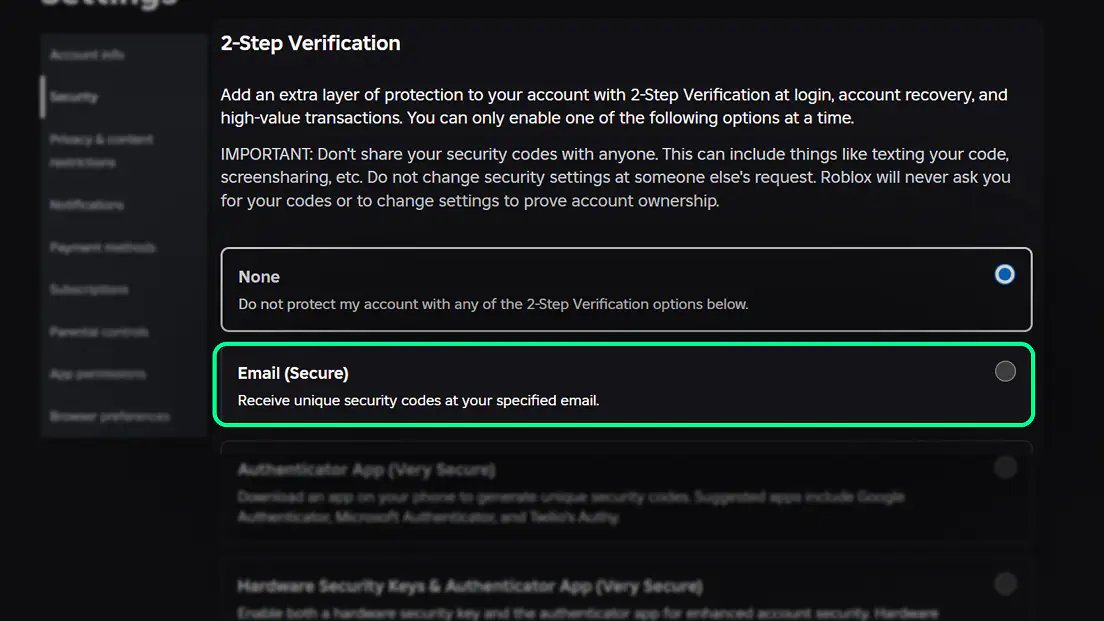
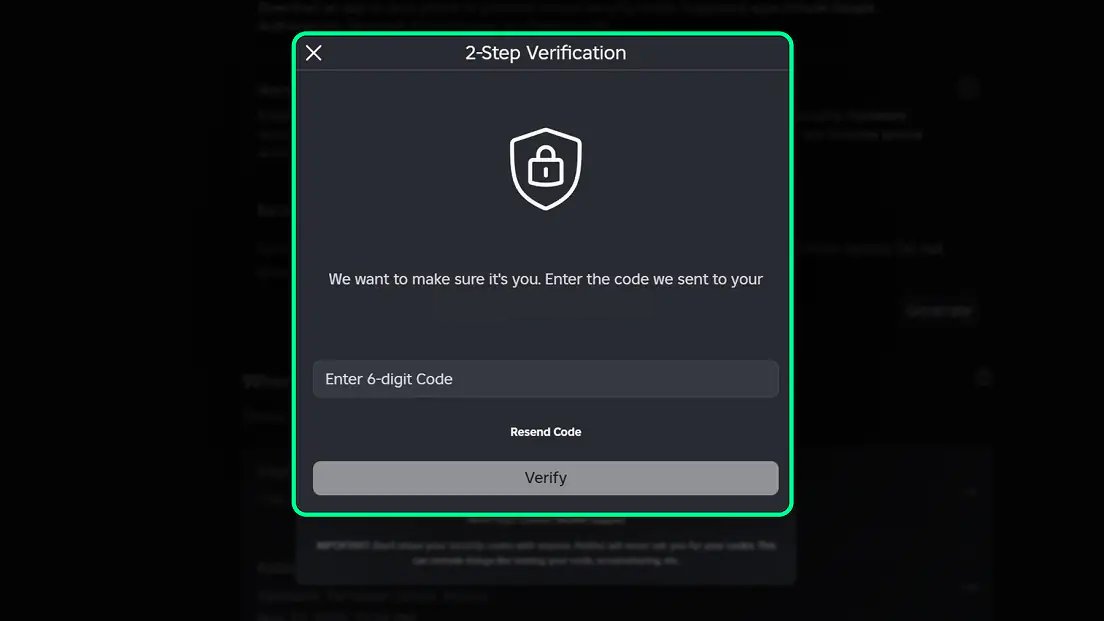
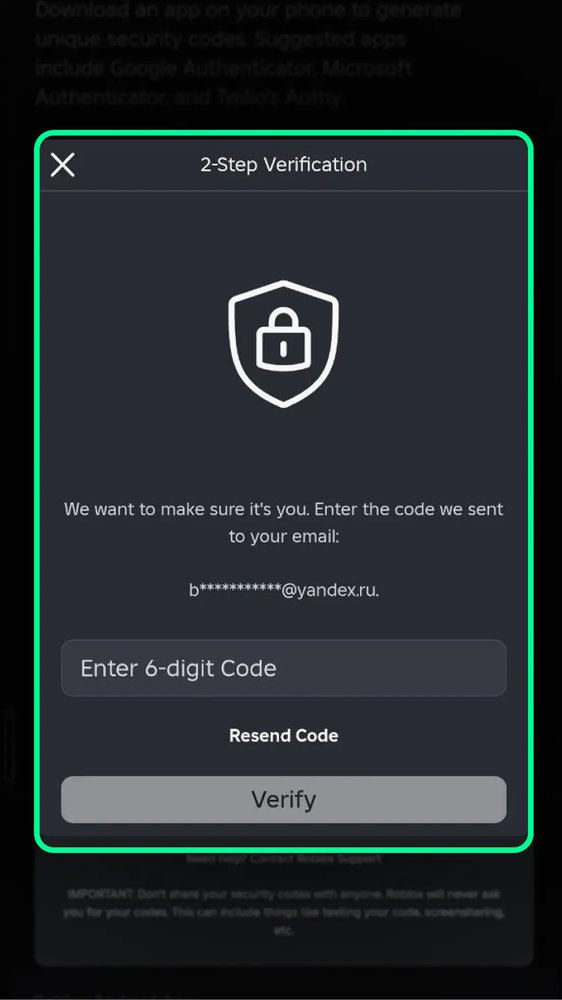
Войдите в Roblox, Нажмите на шестерёнку в правом верхнем углу → «Settings».В разделе «Security» → «2-Step Verification» включи «Email (Secure)».Подтвердите включение кодом, который придёт на почту.Перейдите к блоку «Backup Codes» и Нажмите «Generate».Сохраните резервные коды. Для заказа нужен один неиспользованный код, второй — по желанию.
На телефоне
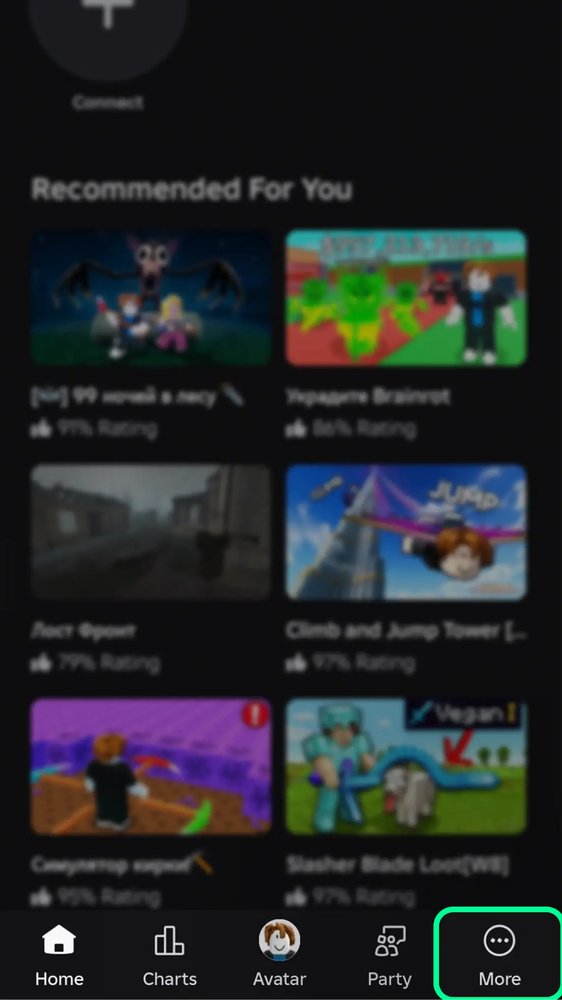
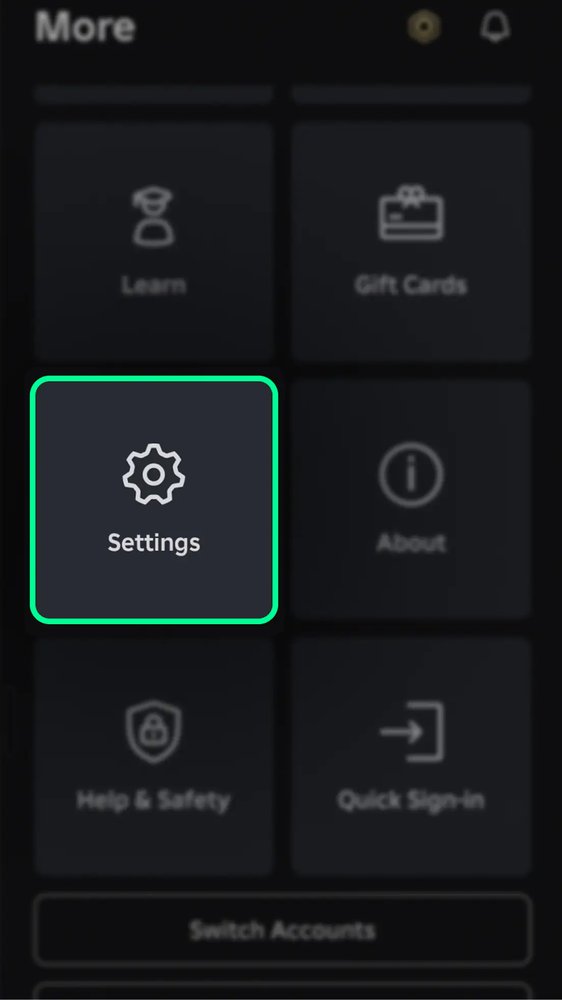
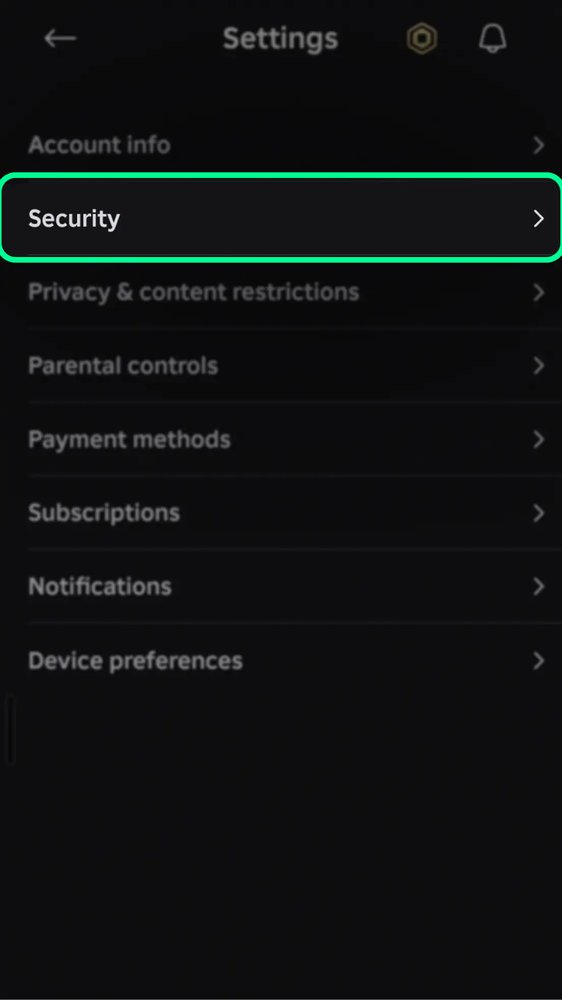
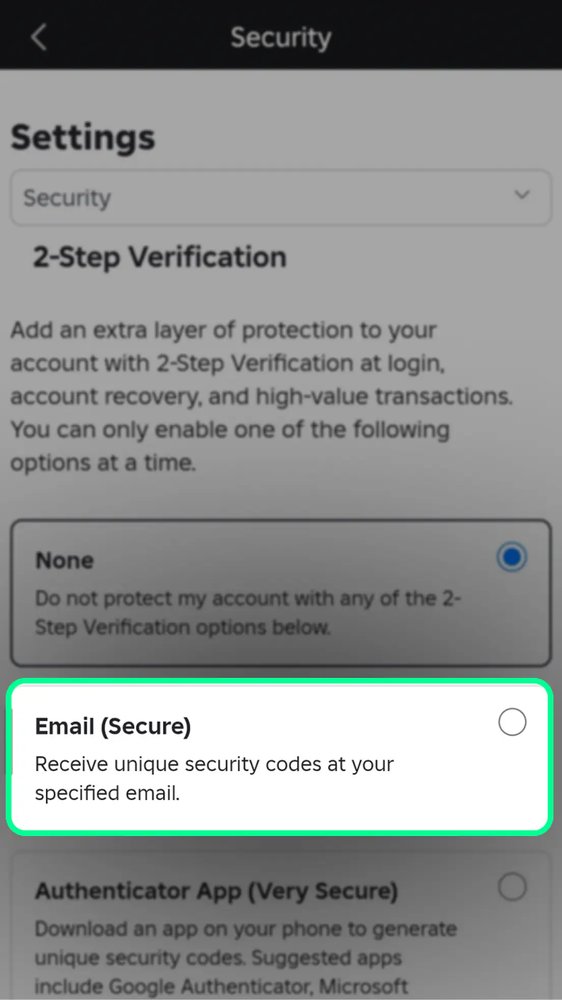
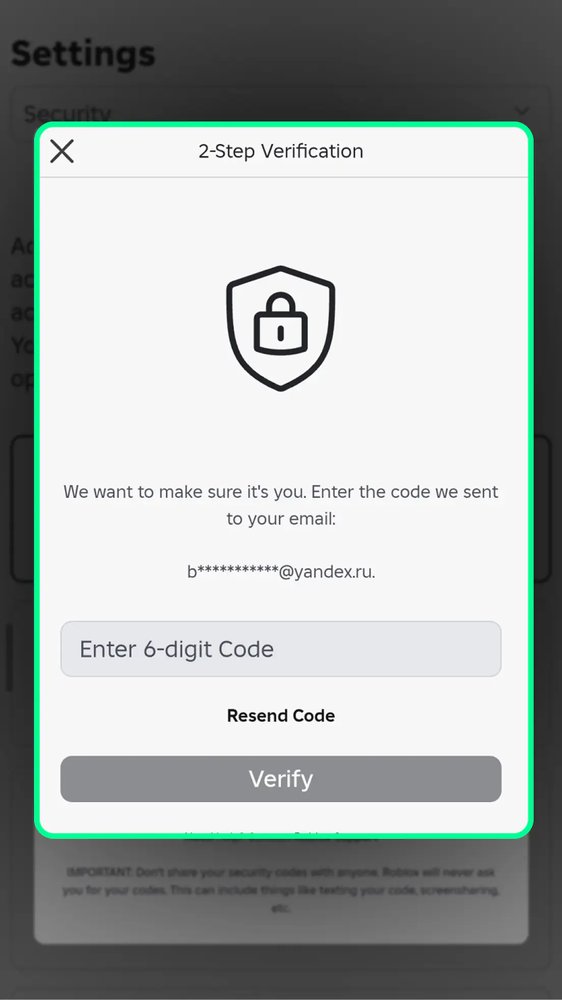
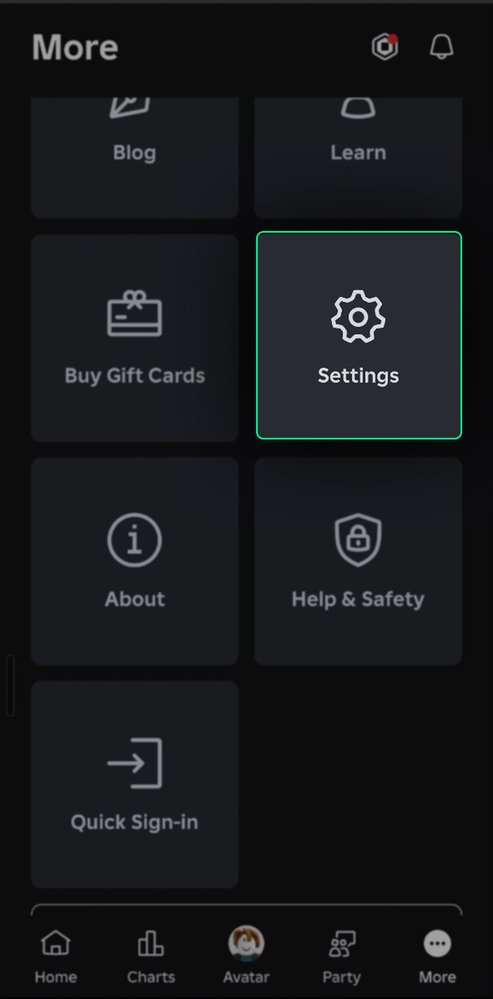
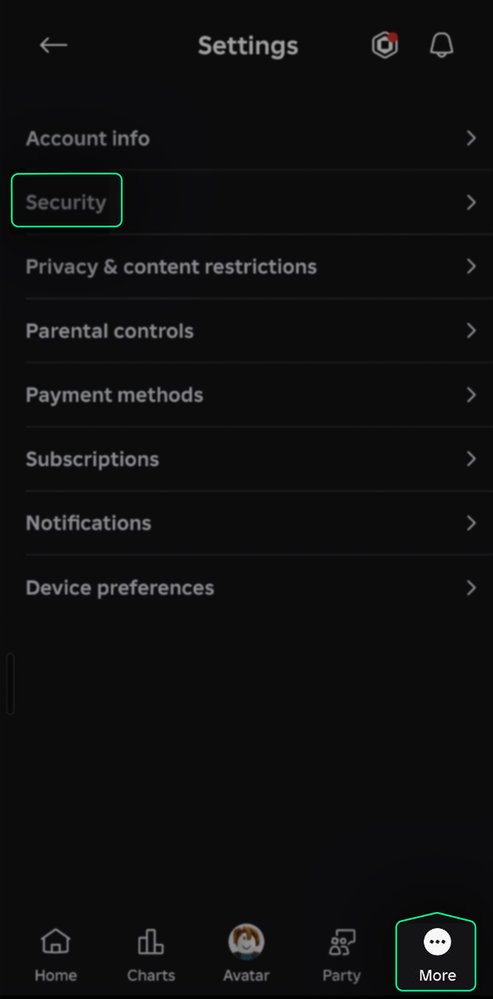
Откройте приложение Roblox и Нажмите «More» в правом нижнем углу.Выберите «Settings» (Настройки).Откройте вкладку «Security» (Безопасность).В «2-Step Verification» включи «Email (Secure)».Подтвердите кодом из письма.Перейдите к «Backup Codes» и Нажмите «Generate».Введите код из письма.Сохраните резервные коды и внесите их в отдельные поля при оформлении.Передача данных
При оформлении введите пароль и резервные коды в отдельные поля. Выйдите из игры. Не используйте переданные коды и не создавайте новый набор до выполнения.
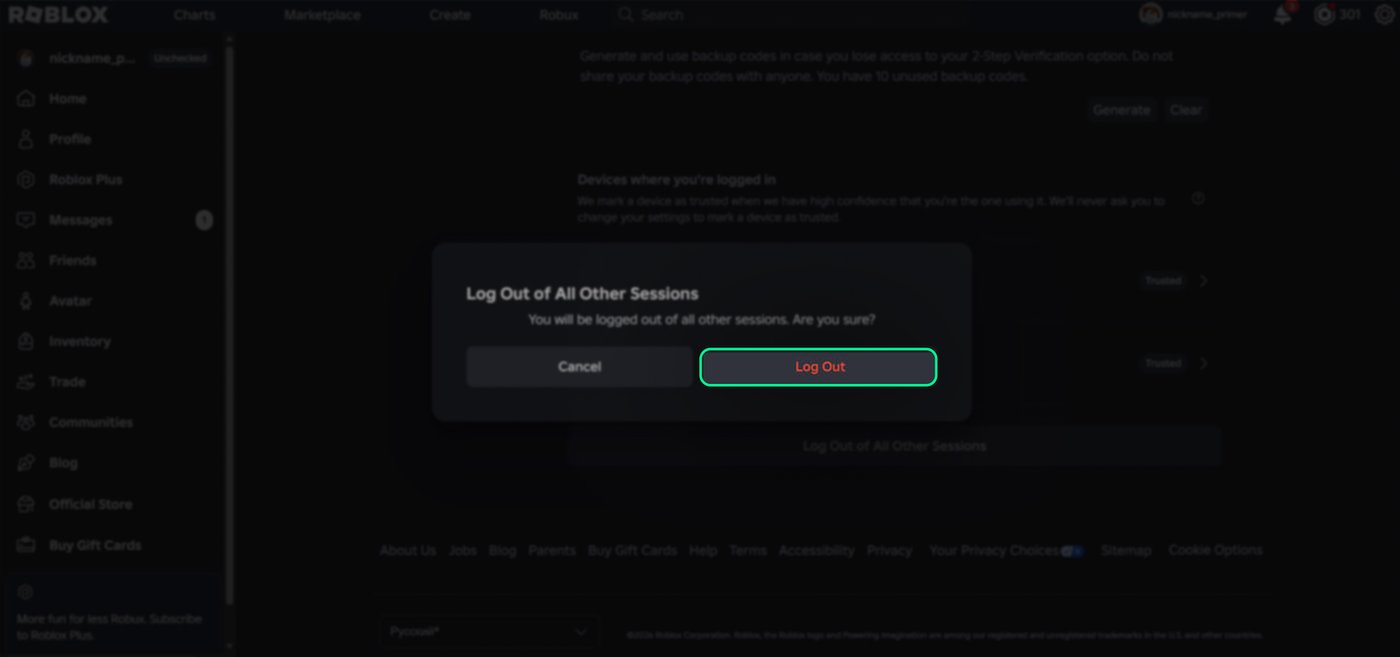
Выход из других сессий на компьютере
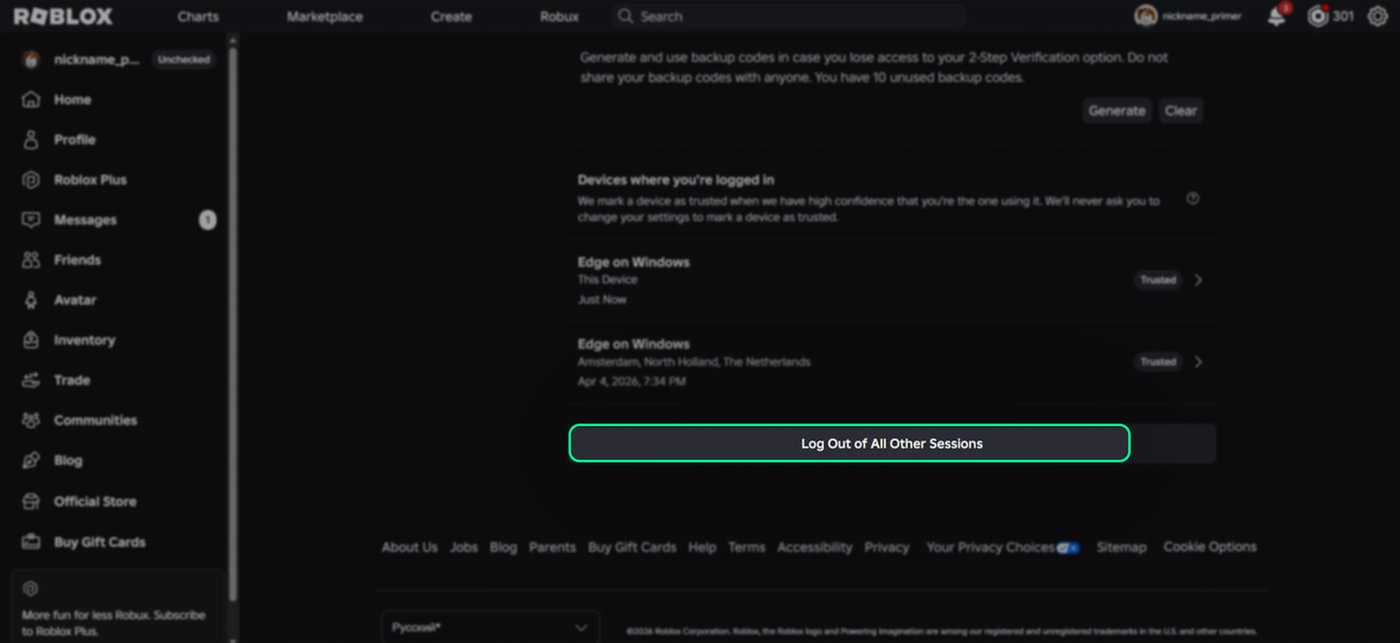
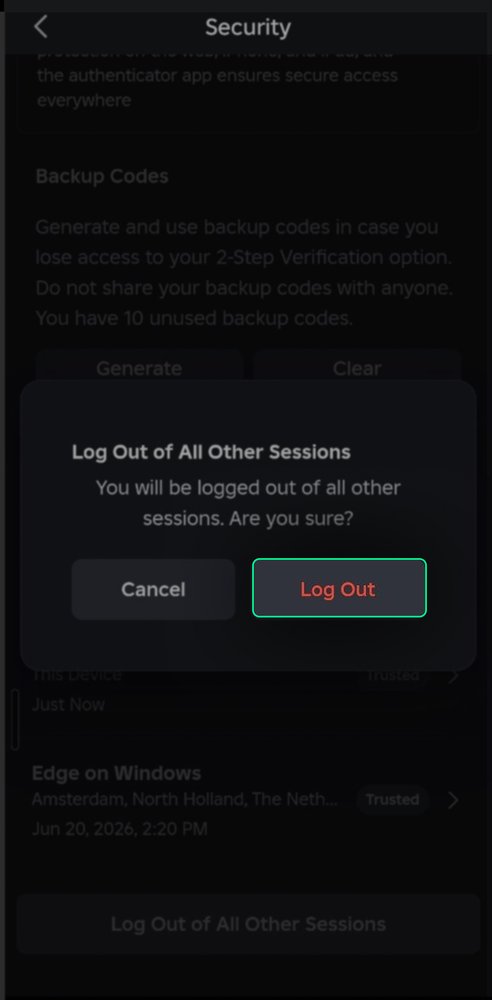
Откройте настройки безопасности Roblox (roblox.com/my/account#!/security) и прокрути вниз до блока «Where You're Logged In».Нажмите «Log Out of All Other Sessions» и Подтвердите кнопкой «Log Out».
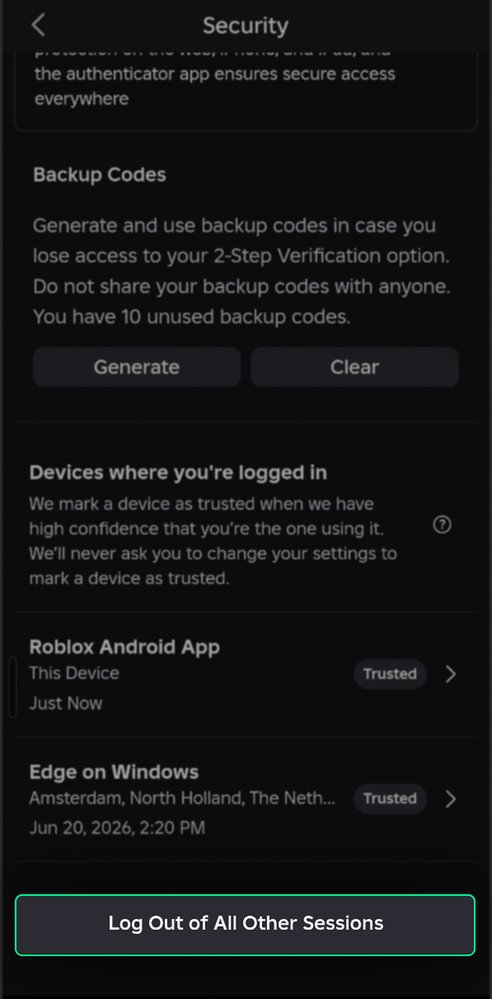
Выход из других сессий на телефоне
В приложении Roblox Нажмите «More» → «Settings».Откройте раздел «Security».Прокрути до «Where You're Logged In» и Нажмите «Log Out of All Other Sessions».Подтвердите кнопкой «Log Out». Текущая сессия останется активной.Как проверить результат
После статуса «На проверке» проверьте покупку в игре или сервисе. Если есть проблема, напишите в чат заказа в течение 24 часов.
Вопросы перед покупкой
Что входит в товар?
В карточке указан номинал 500 Robux и способ выполнения. Проверь эти условия и итоговую сумму перед оплатой.
Это покупка без входа в аккаунт?
Нет. Текущий товар в каталоге относится к способу через вход в аккаунт Roblox. Условия подарочных карт отличаются; их доступность проверяется отдельно.
Что указать вместо Display Name?
Нужен постоянный Username из настроек Roblox. Остальные необходимые данные перечислены в форме и инструкции выбранного товара.