
/
Сравни итоговую цену и стоимость за 100 Robux. Способ получения указан в карточке.
Сравни итоговую цену и стоимость за 100 Robux. Способ получения указан в карточке.
Сравни итоговую цену и стоимость за 100 Robux. Способ получения указан в карточке.
Сравни итоговую цену и стоимость за 100 Robux. Способ получения указан в карточке.
Сравни итоговую цену и стоимость за 100 Robux. Способ получения указан в карточке.
Для этих товаров пока нет опубликованных отзывов о подтверждённых покупках.
На этой странице можно выбрать пакет Robux с получением через вход на аккаунт Roblox. Это не перевод через Game Pass и не код подарочной карты. Сравни количество Robux, текущую цену пакета и стоимость за 100 Robux, затем открой подходящее предложение.
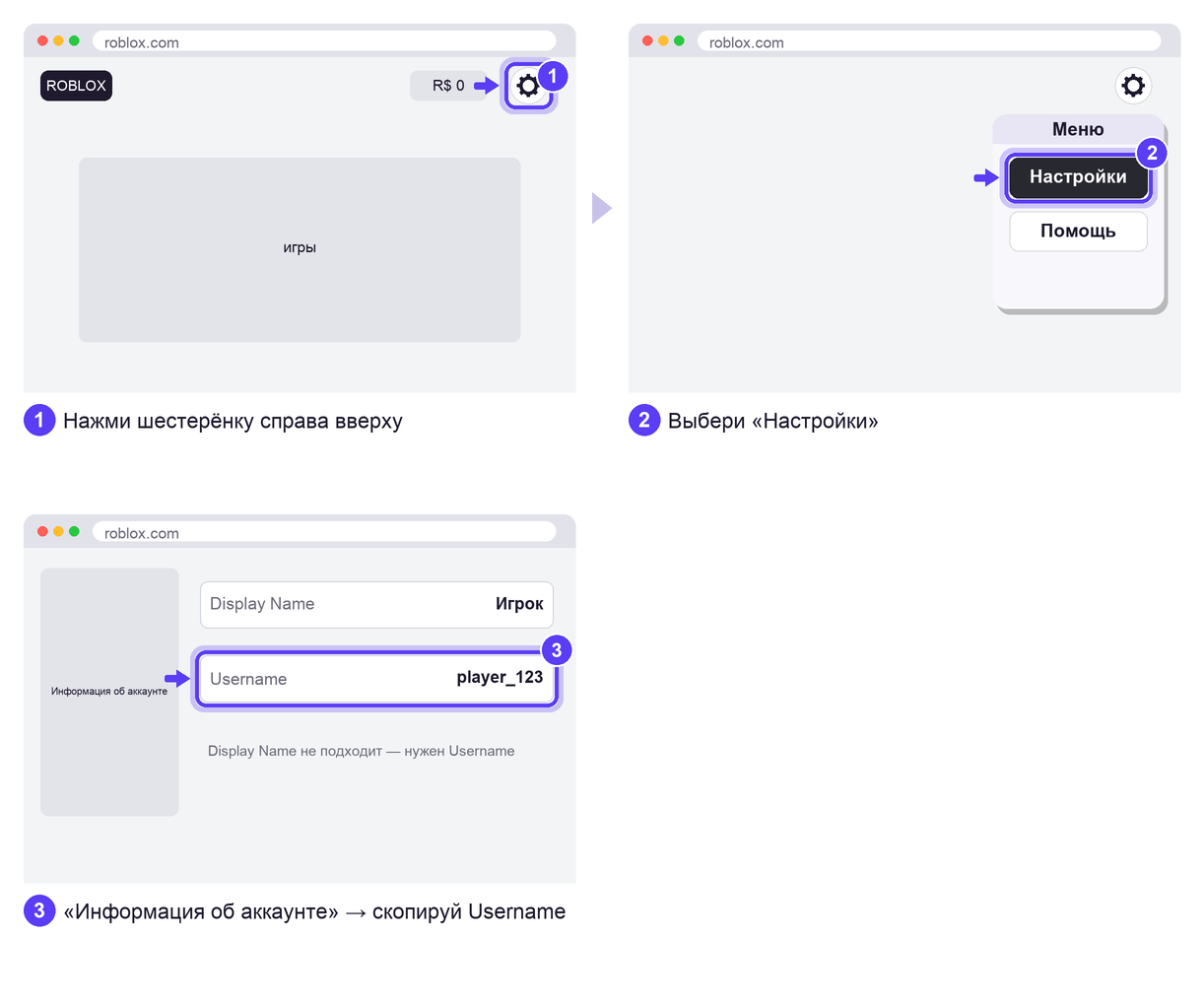
Для покупки через аккаунт подготовь постоянный Username, пароль и резервные коды двухэтапной проверки по инструкции — желательно два кода. Display Name не заменяет логин. Указывай данные в форме выбранного заказа; порядок получения описан в инструкции ниже. Подарочные карты, если они доступны, оформляются отдельно и не заменяют этот способ.
Карты с номиналом в валюте и предложения с количеством Robux не следует считать взаимозаменяемыми. Проверь результат активации в инструкции товара. После оплаты следи за статусом в «Моих заказах», а вопросы по получению обсуждай в поддержке сайта. Доступность оформления и итоговая цена отображаются в карточке.
Открой карточку, чтобы проверить условия и доступность.
Доступных вариантов: 24. Цены: 163 ₽ — 17 586 ₽. Состав каждого варианта указан в его карточке.
Roblox → Settings → Account Info → Username. Нужен постоянный логин, а не Display Name.
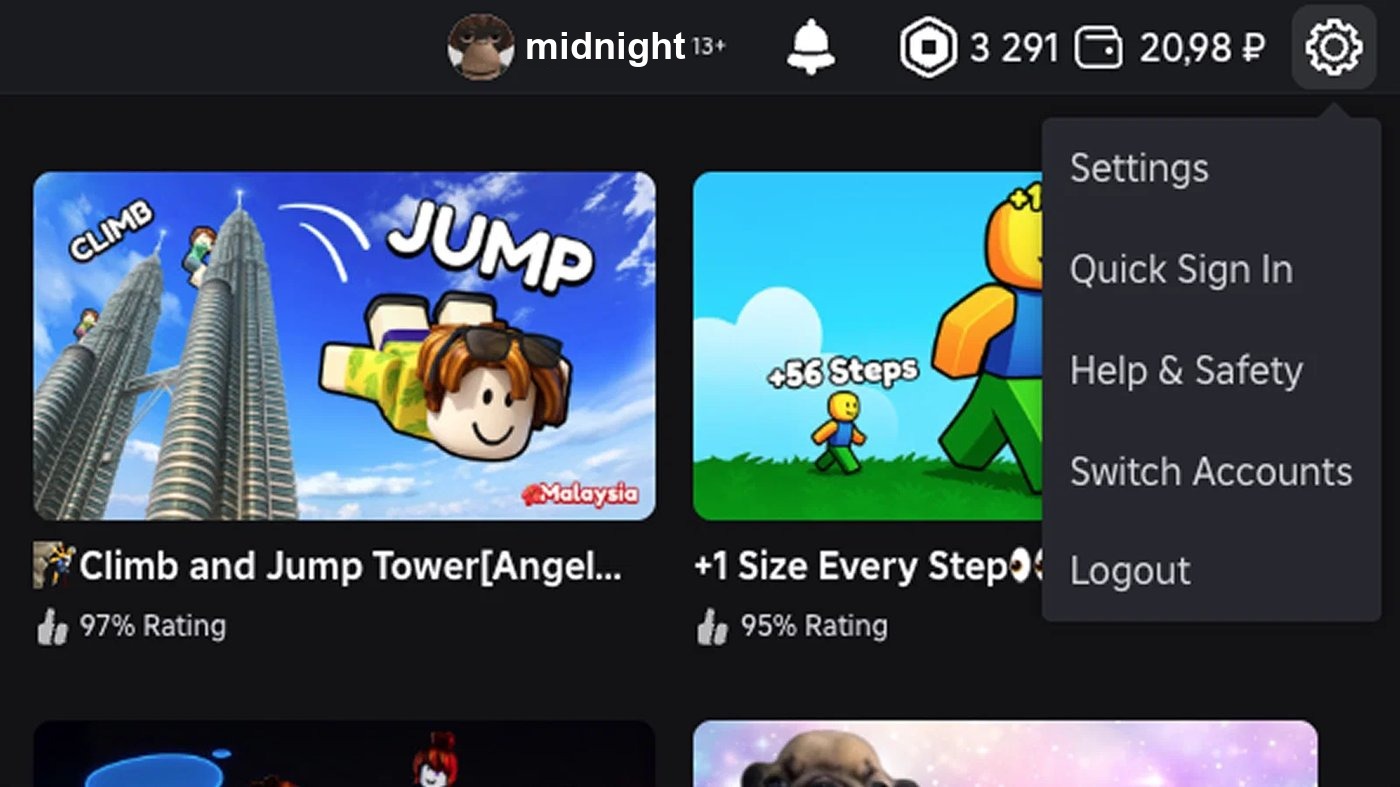
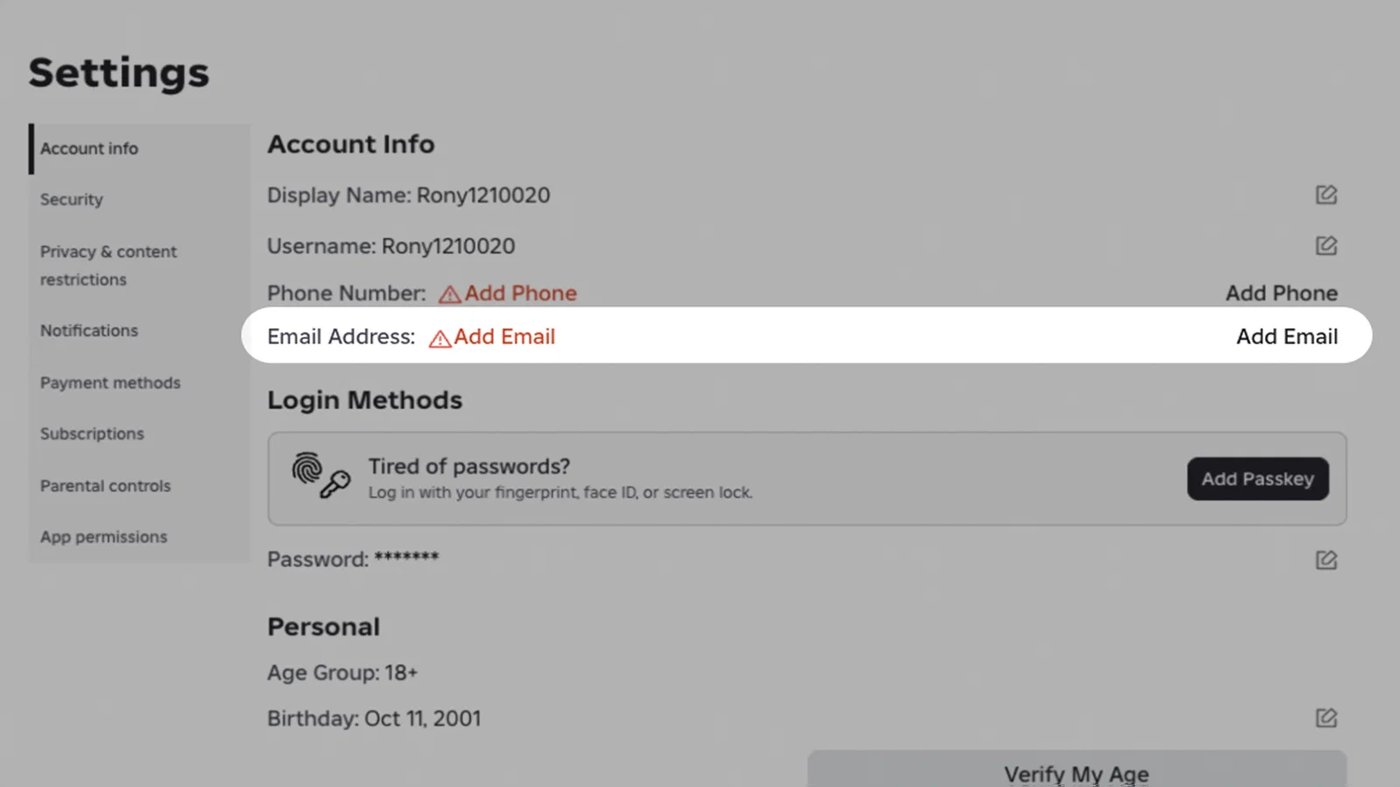
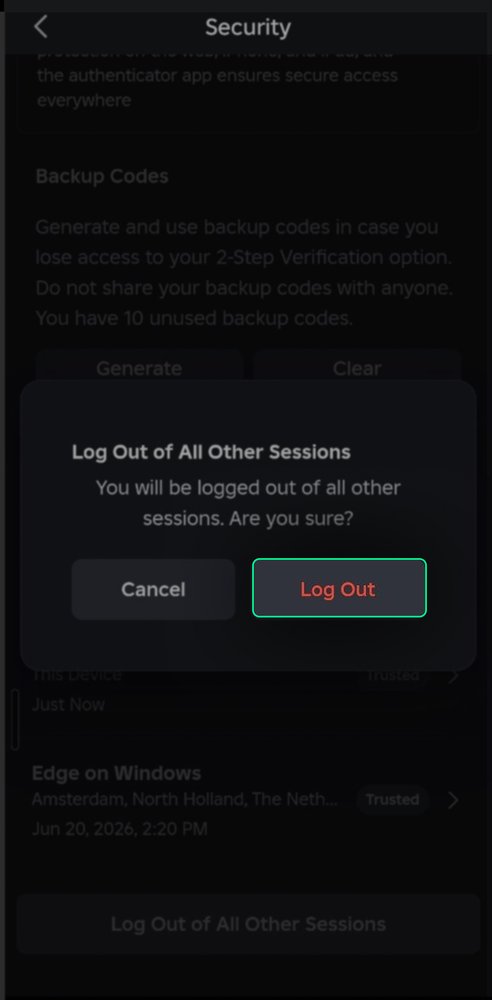
Settings → Security → 2-Step Verification → Backup Codes / Recovery Codes → Generate. Подтвердите действие и сохраните коды. Для заказа используйте неиспользованный код; второй — по желанию.
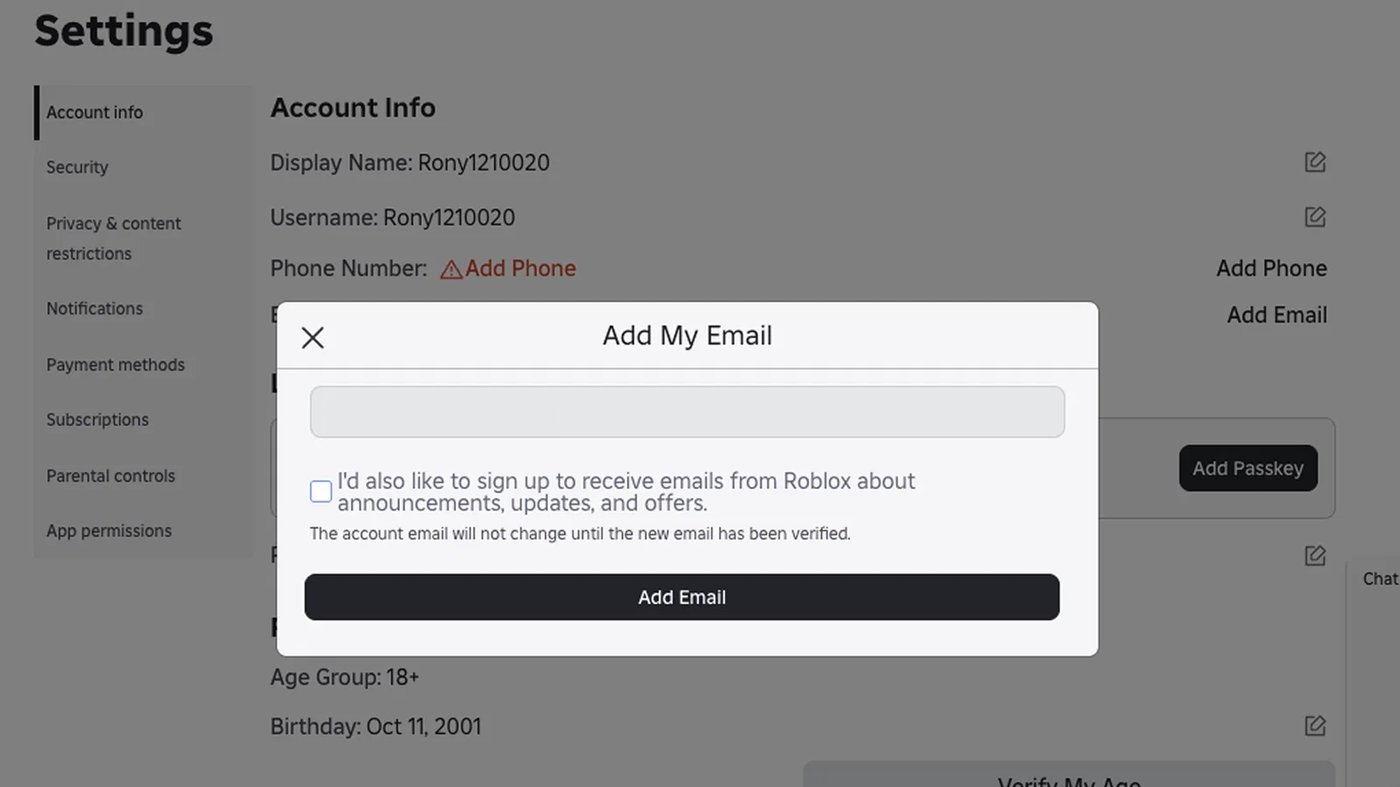
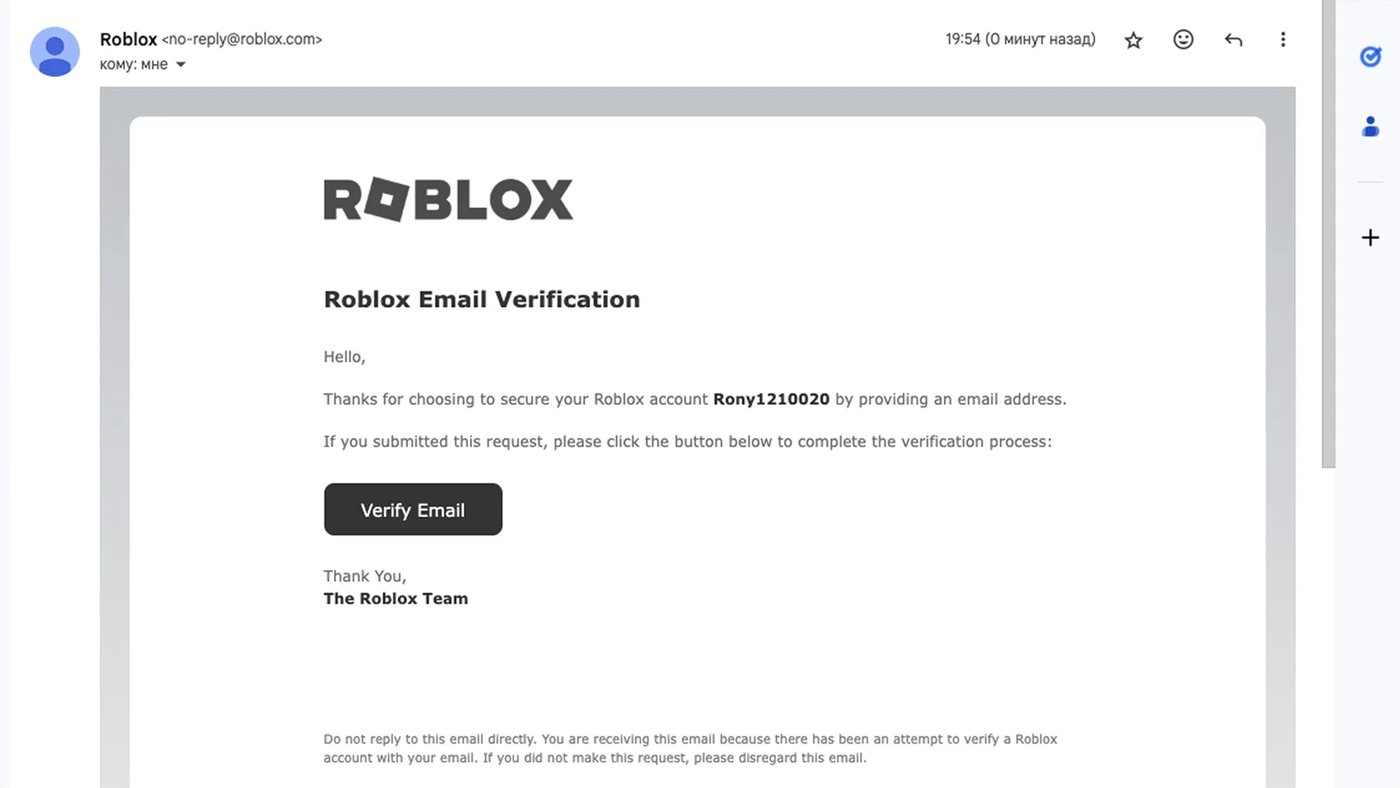
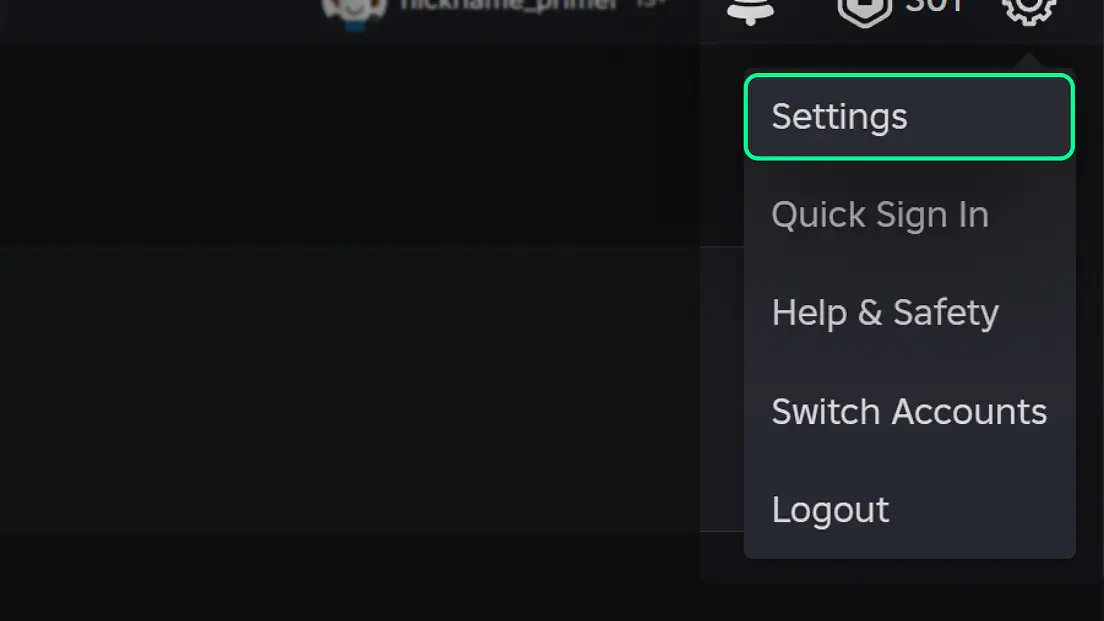
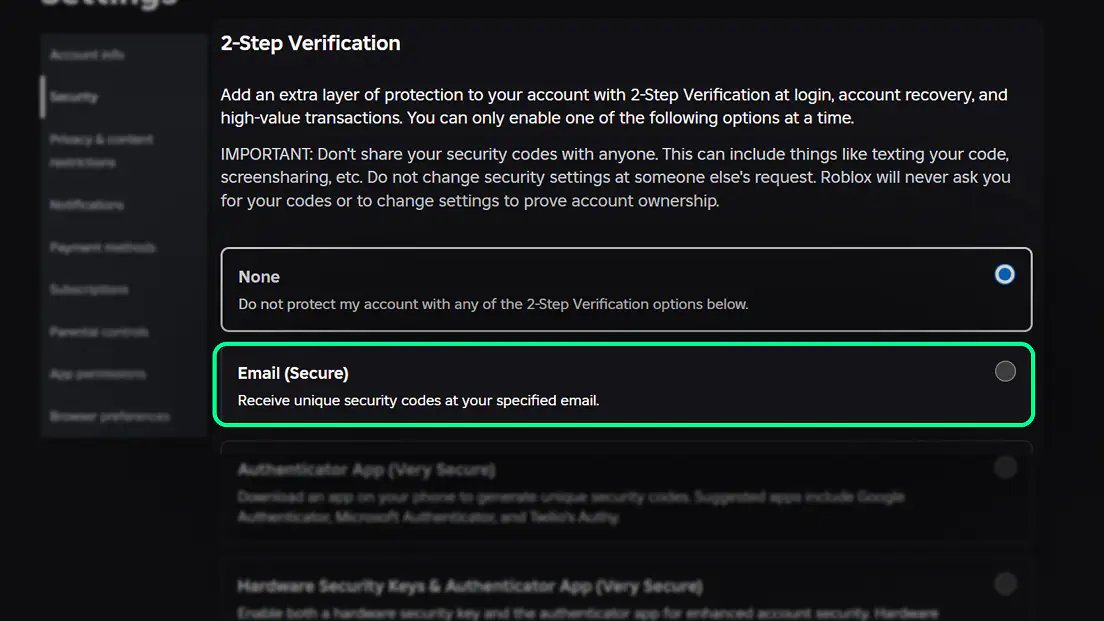
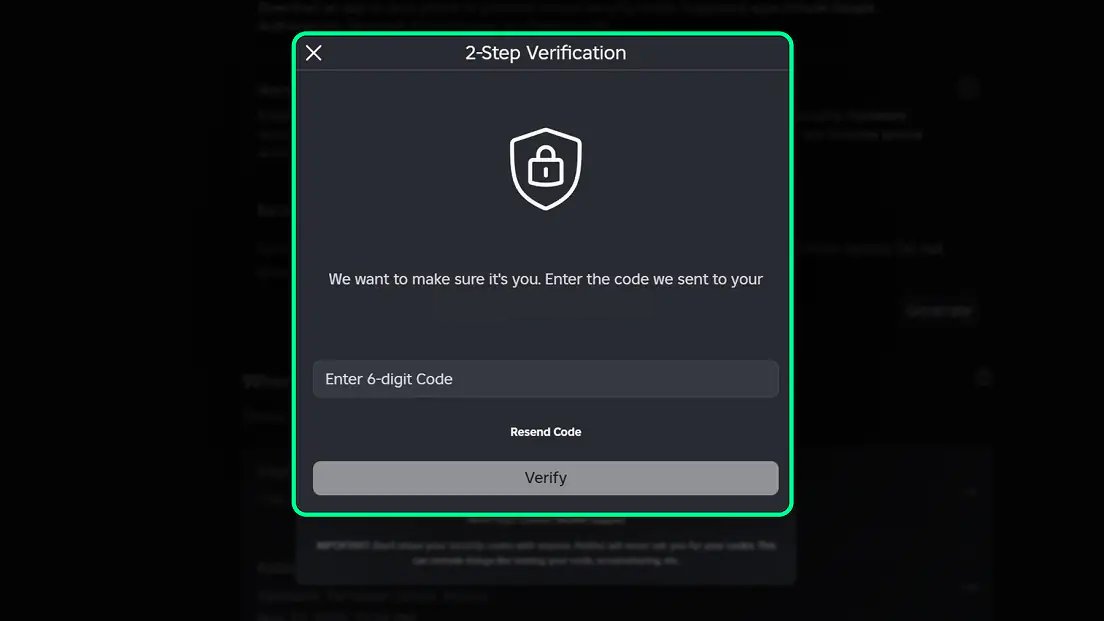
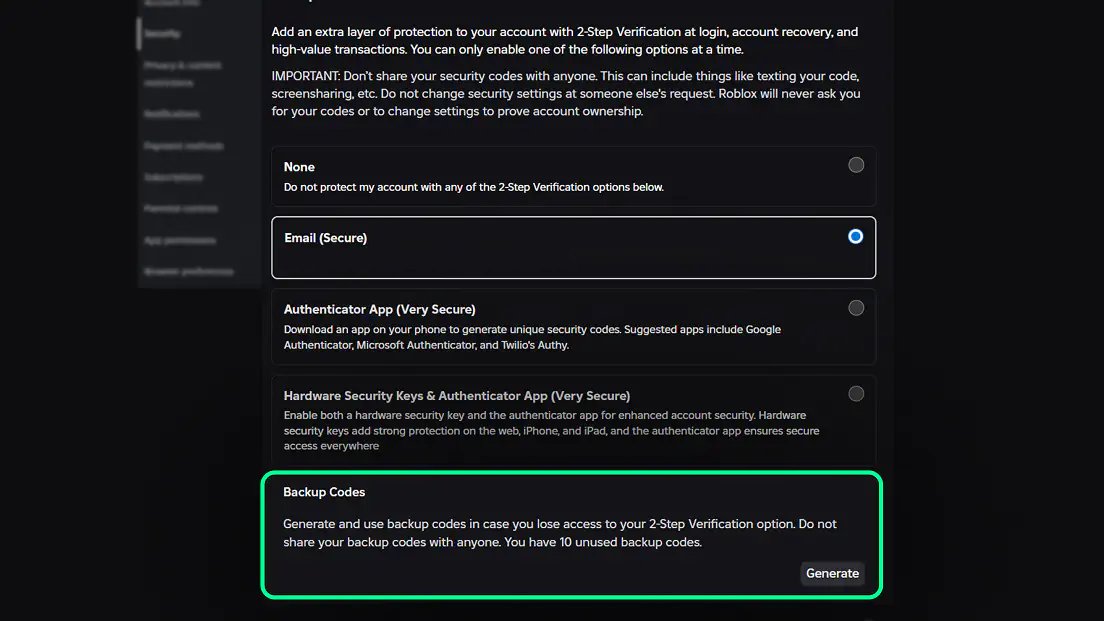
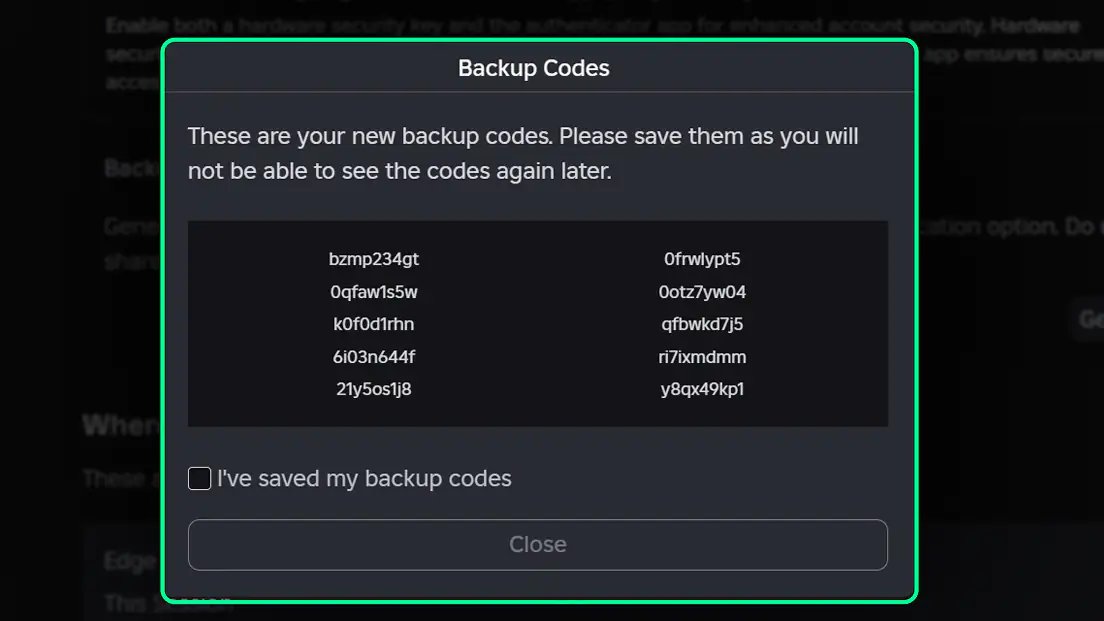
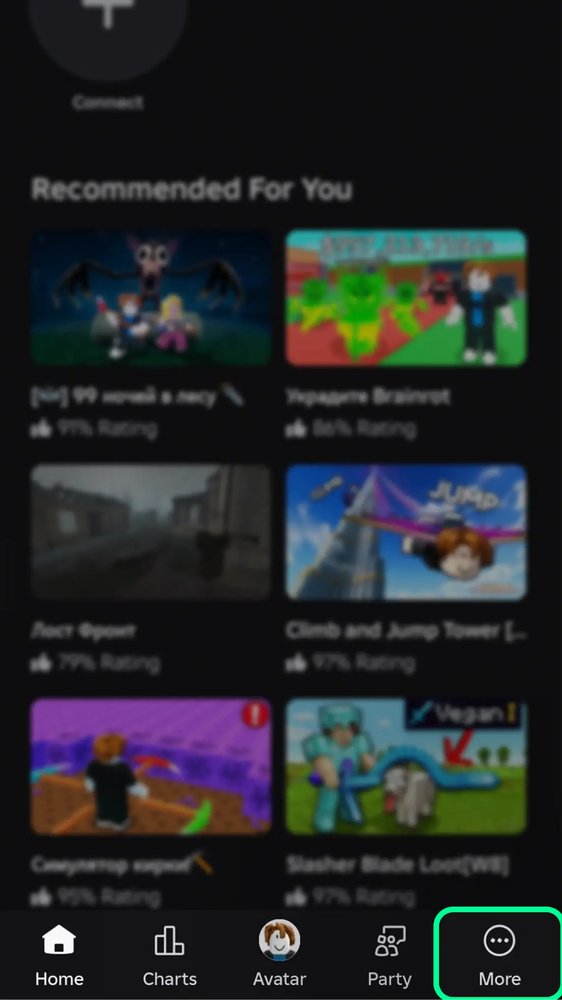
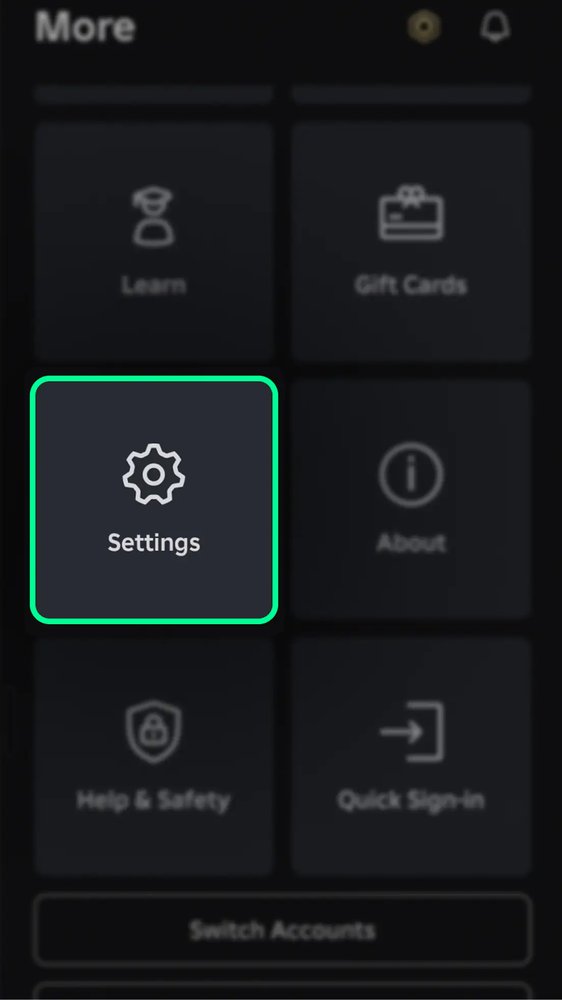
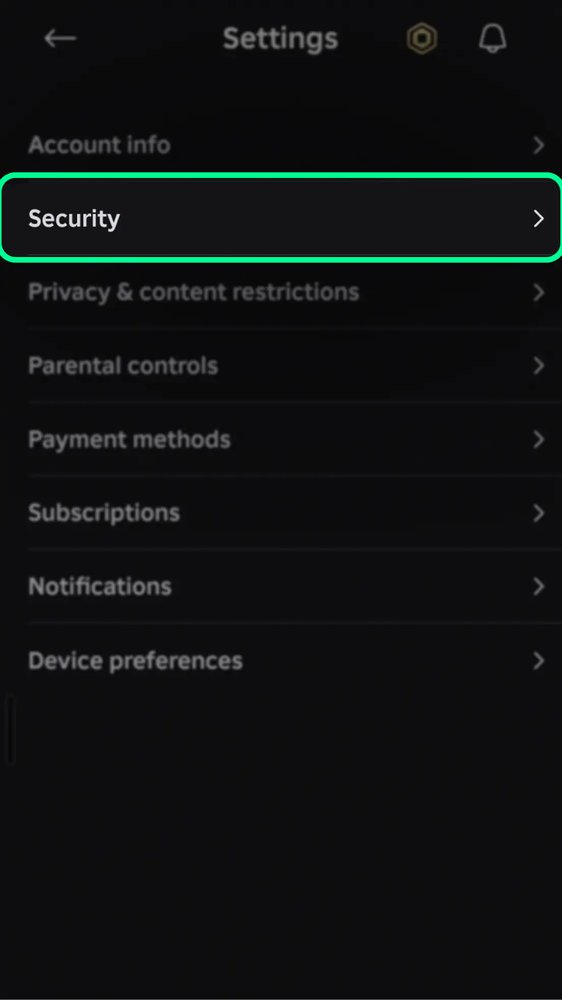
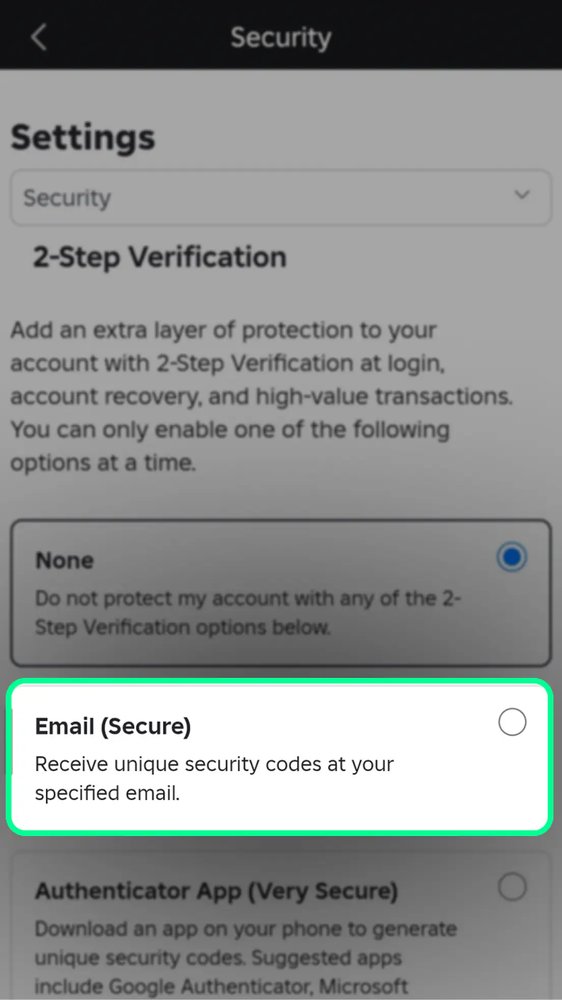
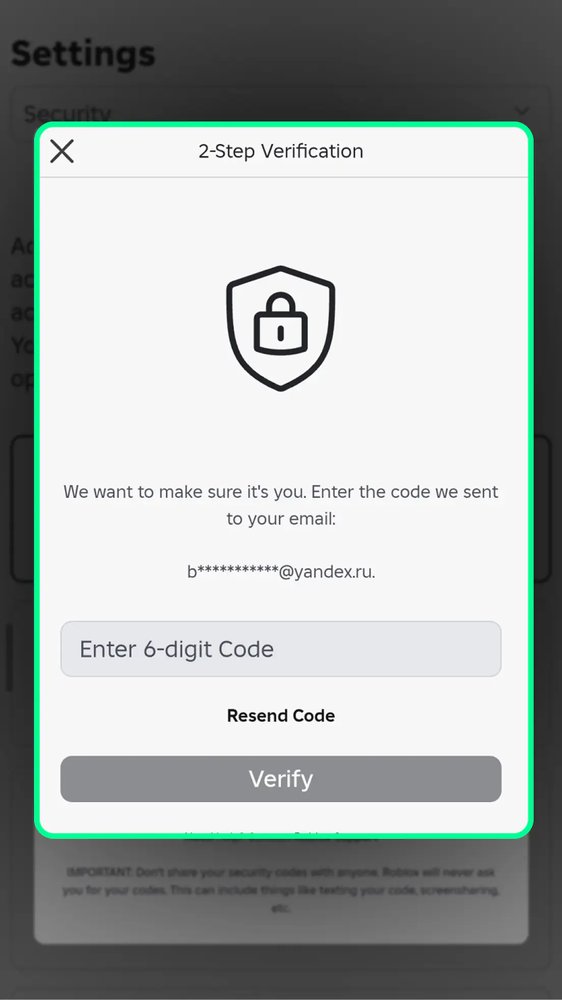
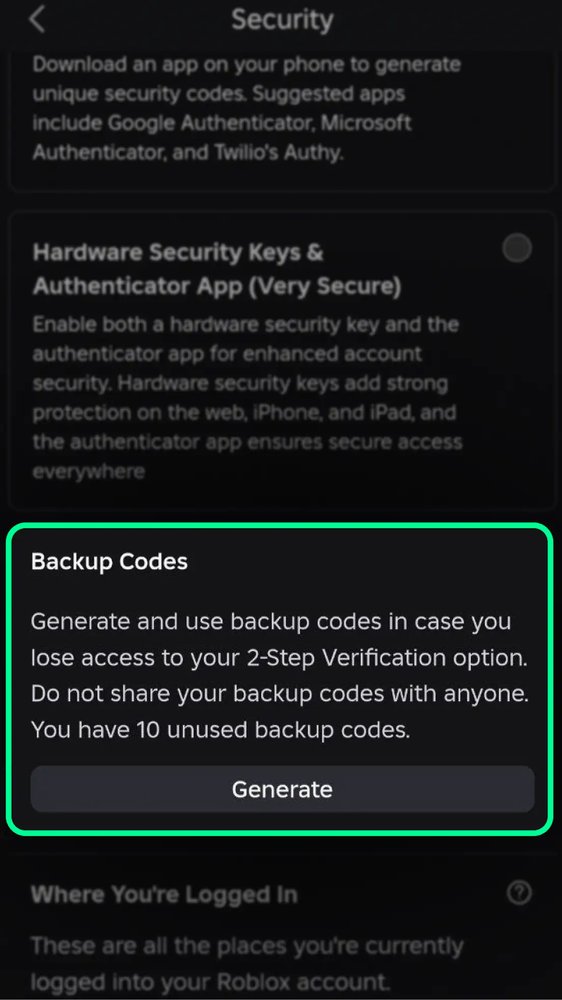
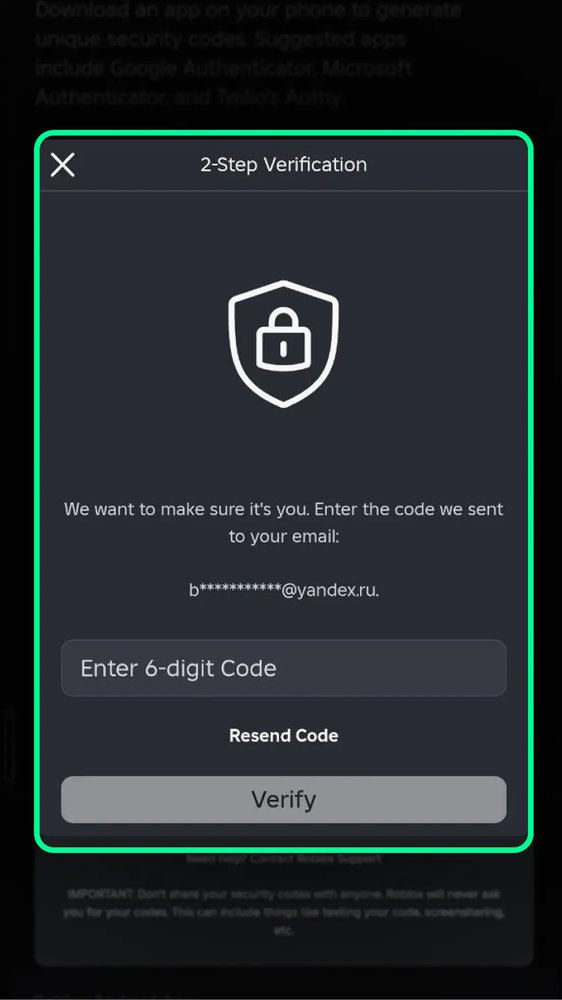
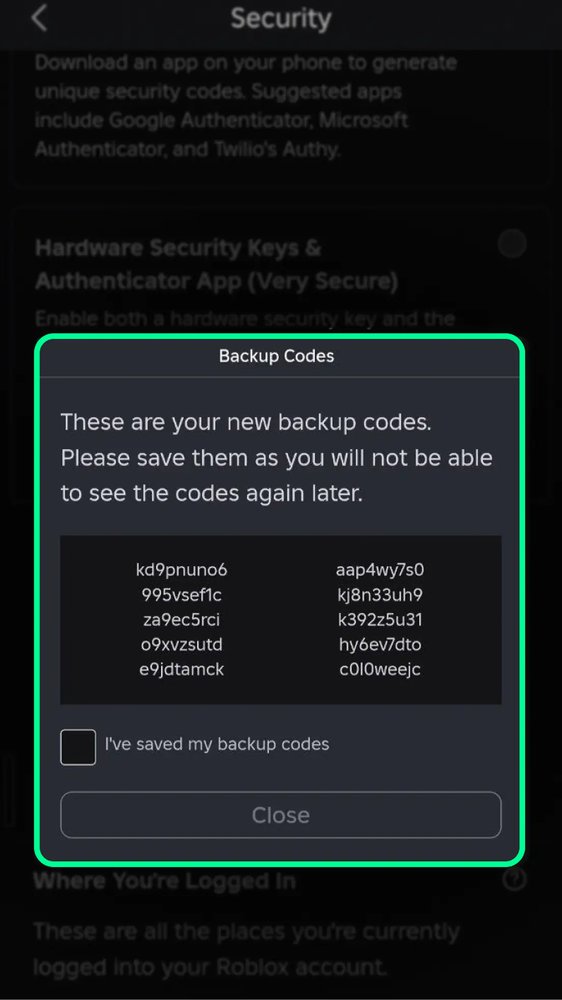
При оформлении введите пароль и резервные коды в отдельные поля. Выйдите из игры. Не используйте переданные коды и не создавайте новый набор до выполнения.
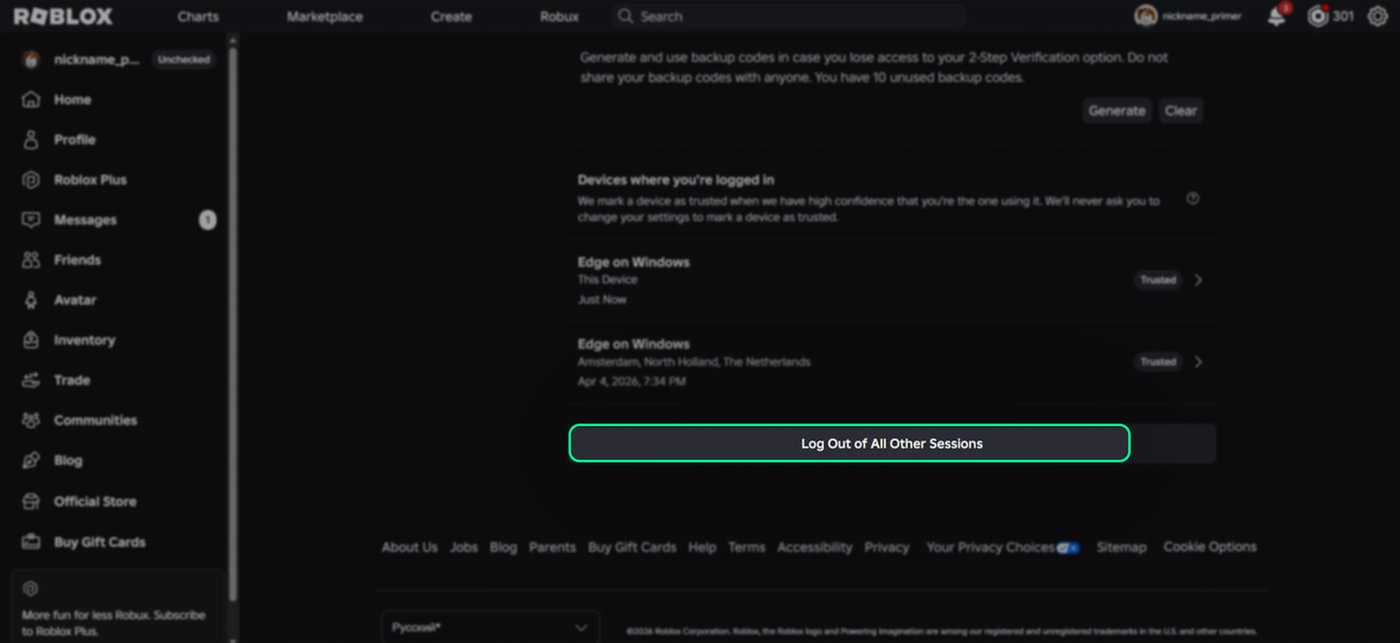
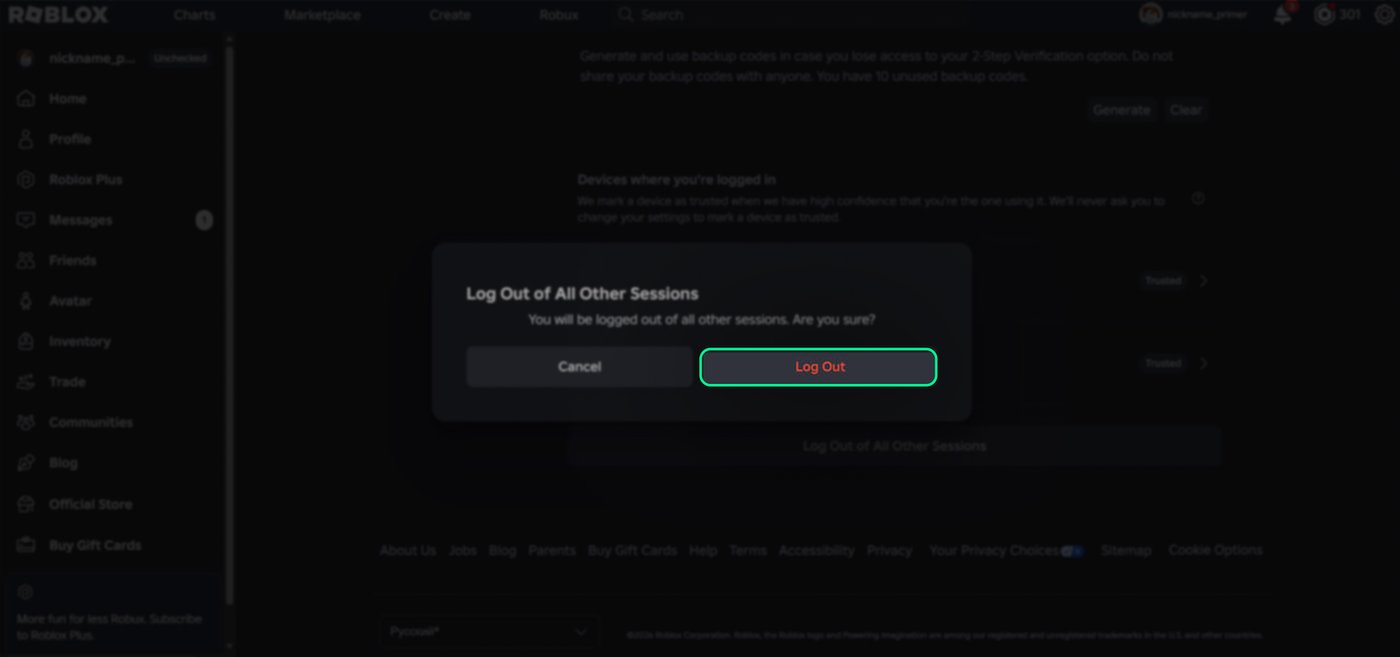
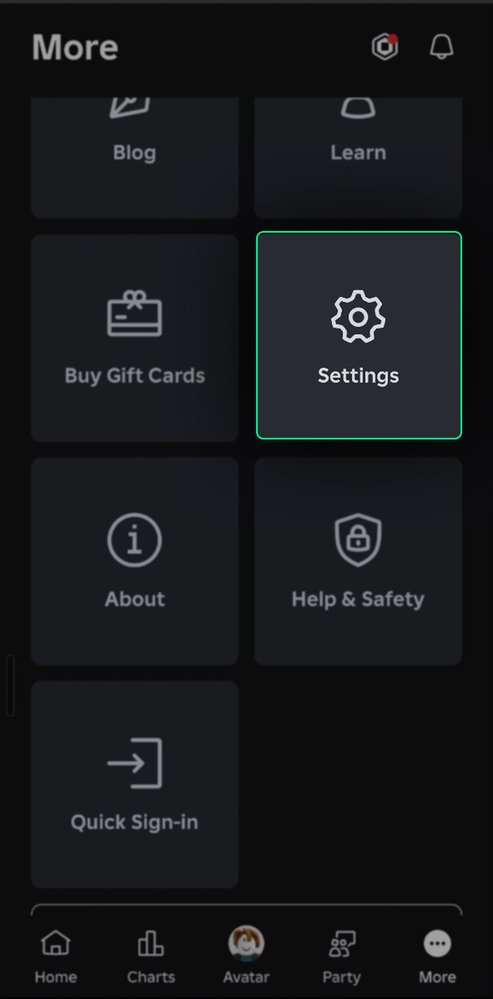
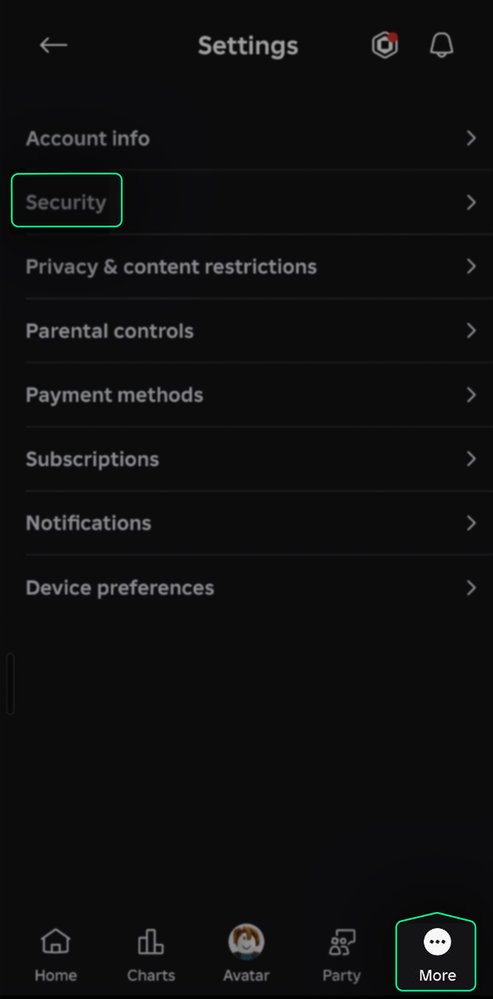
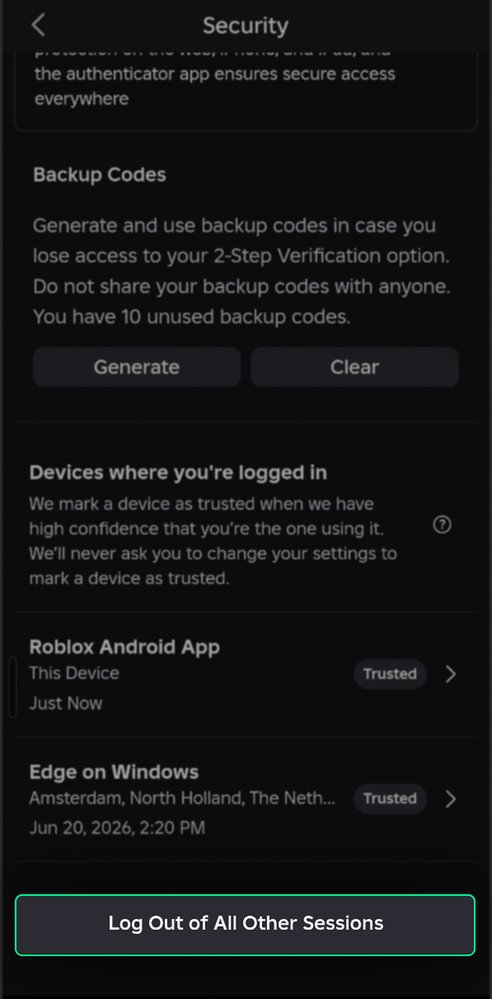
После статуса «На проверке» проверьте покупку в игре или сервисе. Если есть проблема, напишите в чат заказа в течение 24 часов.
Выбери пакет Robux и проверь цену и способ получения в карточке. Для получения через аккаунт подготовь данные по инструкции; Username отличается от Display Name.
Нет. Нужен постоянный Username из информации об аккаунте Roblox, а не отображаемое имя.
Выбери доступный пакет Robux и проверь способ получения и требования к аккаунту в карточке. Доступные способы оплаты показаны при оформлении.
Смотри общую стоимость пакета и цену за 100 Robux рядом с ним. Цена за 100 рассчитана для сравнения и не является отдельным товаром. Перед оплатой проверь итоговую сумму и способ получения в карточке.
Для представленных пакетов с покупкой через аккаунт нужны логин, пароль и резервные коды 2FA по инструкции. Одного ника недостаточно. Это не предложение через Game Pass.
В описании текущих пакетов указан обычный срок от 1 до 10 минут; возможны задержки при высокой загрузке. Это ориентир, а не гарантированный таймер. Данные должны быть готовы, а сообщения администратора — проверены в чате заказа.
После выполнения проверь Robux на нужном аккаунте, открой выполненный заказ и оставь отзыв. На сайте публикуются отзывы подтверждённых покупателей, давших согласие на публикацию.
Robux, Roblox Plus и подарочные карты оформляются разными способами: получение администратор согласует после оплаты.
Для Robux и подписки нужен Username, для подарочной карты — доступный email.
Сверь пакет Robux, подписку или подарочную карту.
Сравни номинал, срок подписки и регион карты.
Проверь Username или email выбранной карточки.
После оплаты согласуй получение с администратором.
Roblox → настройки → информация об аккаунте → Username. Нужен постоянный логин, а не Display Name; для подарка уточни его у получателя.
Есть месячные Roblox Plus и варианты Plus 500, Plus 1000 и Plus 2000. Проверяй срок отдельно от числа в названии и читай условия выбранной карточки.
Это разные товары и способы получения. У карт бывают номиналы в Robux и в долларах — эти обозначения не взаимозаменяемы.
Россия, США и весь мир. Даже у карты «весь мир» проверь валюту и условия активации для своего аккаунта.
Для получения кода и инструкции укажи email, к которому у тебя есть доступ. Не вводи игровой ник в поле почты, а почту — вместо Username.
Выбери доступный пакет, укажи Username и проверь способы оплаты при оформлении. Если нужного варианта нет, уточни его в поддержке до оплаты.
Покупка пока недоступна, если нет назначенной цены или активного оформления. Текущую стоимость и доступность смотри в карточке.
Открой существующий заказ и его переписку на сайте. До оплаты вопросы о способе получения задай в чате, указав название, регион и номинал; новый заказ для уточнения создавать не нужно.
Robux, Roblox Plus и подарочные карты оформляются разными способами: получение администратор согласует после оплаты.
Для Robux и подписки нужен Username, для подарочной карты — доступный email.
Сверь пакет Robux, подписку или подарочную карту.
Сравни номинал, срок подписки и регион карты.
Проверь Username или email выбранной карточки.
После оплаты согласуй получение с администратором.
Roblox → настройки → информация об аккаунте → Username. Нужен постоянный логин, а не Display Name; для подарка уточни его у получателя.
Есть месячные Roblox Plus и варианты Plus 500, Plus 1000 и Plus 2000. Проверяй срок отдельно от числа в названии и читай условия выбранной карточки.
Это разные товары и способы получения. У карт бывают номиналы в Robux и в долларах — эти обозначения не взаимозаменяемы.
Россия, США и весь мир. Даже у карты «весь мир» проверь валюту и условия активации для своего аккаунта.
Для получения кода и инструкции укажи email, к которому у тебя есть доступ. Не вводи игровой ник в поле почты, а почту — вместо Username.
Выбери доступный пакет, укажи Username и проверь способы оплаты при оформлении. Если нужного варианта нет, уточни его в поддержке до оплаты.
Покупка пока недоступна, если нет назначенной цены или активного оформления. Текущую стоимость и доступность смотри в карточке.
Открой существующий заказ и его переписку на сайте. До оплаты вопросы о способе получения задай в чате, указав название, регион и номинал; новый заказ для уточнения создавать не нужно.
Robux, Roblox Plus и подарочные карты оформляются разными способами: получение администратор согласует после оплаты.
Для Robux и подписки нужен Username, для подарочной карты — доступный email.
Сверь пакет Robux, подписку или подарочную карту.
Сравни номинал, срок подписки и регион карты.
Проверь Username или email выбранной карточки.
После оплаты согласуй получение с администратором.
Roblox → настройки → информация об аккаунте → Username. Нужен постоянный логин, а не Display Name; для подарка уточни его у получателя.
Есть месячные Roblox Plus и варианты Plus 500, Plus 1000 и Plus 2000. Проверяй срок отдельно от числа в названии и читай условия выбранной карточки.
Это разные товары и способы получения. У карт бывают номиналы в Robux и в долларах — эти обозначения не взаимозаменяемы.
Россия, США и весь мир. Даже у карты «весь мир» проверь валюту и условия активации для своего аккаунта.
Для получения кода и инструкции укажи email, к которому у тебя есть доступ. Не вводи игровой ник в поле почты, а почту — вместо Username.
Выбери доступный пакет, укажи Username и проверь способы оплаты при оформлении. Если нужного варианта нет, уточни его в поддержке до оплаты.
Покупка пока недоступна, если нет назначенной цены или активного оформления. Текущую стоимость и доступность смотри в карточке.
Открой существующий заказ и его переписку на сайте. До оплаты вопросы о способе получения задай в чате, указав название, регион и номинал; новый заказ для уточнения создавать не нужно.